


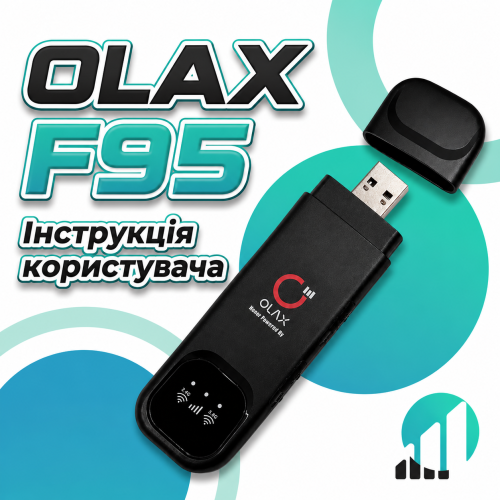
Olax F95 – це 4G Wi-Fi роутер, створений для швидкого доступу до мобільного інтернету через SIM-карту та роздачі з’єднання на сумісні пристрої. Модель поєднує формат USB-пристрою, двохдіапазонний Wi‑Fi 2,4/5,8 ГГц і повноцінний web-інтерфейс керування. Роутер можна під’єднати до USB-порту комп’ютера, адаптера живлення, павербанка або іншого сумісного джерела живлення, а окремий USB‑C роз’єм зручний для подачі живлення кабелем. На корпусі є індикатори стану Wi‑Fi та мобільної мережі, слот для SIM-карти й два бічні роз’єми під захисними кришками.
Панель керування дозволяє змінювати APN, режим вибору мережі, параметри Wi‑Fi, DHCP, VPN, фільтрацію та системні налаштування. За потреби адміністратор може переглядати SMS, контакти, підключених клієнтів і технічну інформацію про з’єднання. Нижче наведено послідовну інструкцію, яка охоплює весь шлях від встановлення SIM-карти до розширених параметрів мережі та обслуговування пристрою.
Ця інструкція Olax F95 українською мовою допоможе швидко налаштувати роутер, підключити SIM-карту та розпочати користування мобільним інтернетом. У ній описані основні налаштування Wi-Fi, підключення до мережі та керування пристроєм через веб-інтерфейс.
Огляд та призначення портів Olax F95
Основні елементи корпусу Olax F95
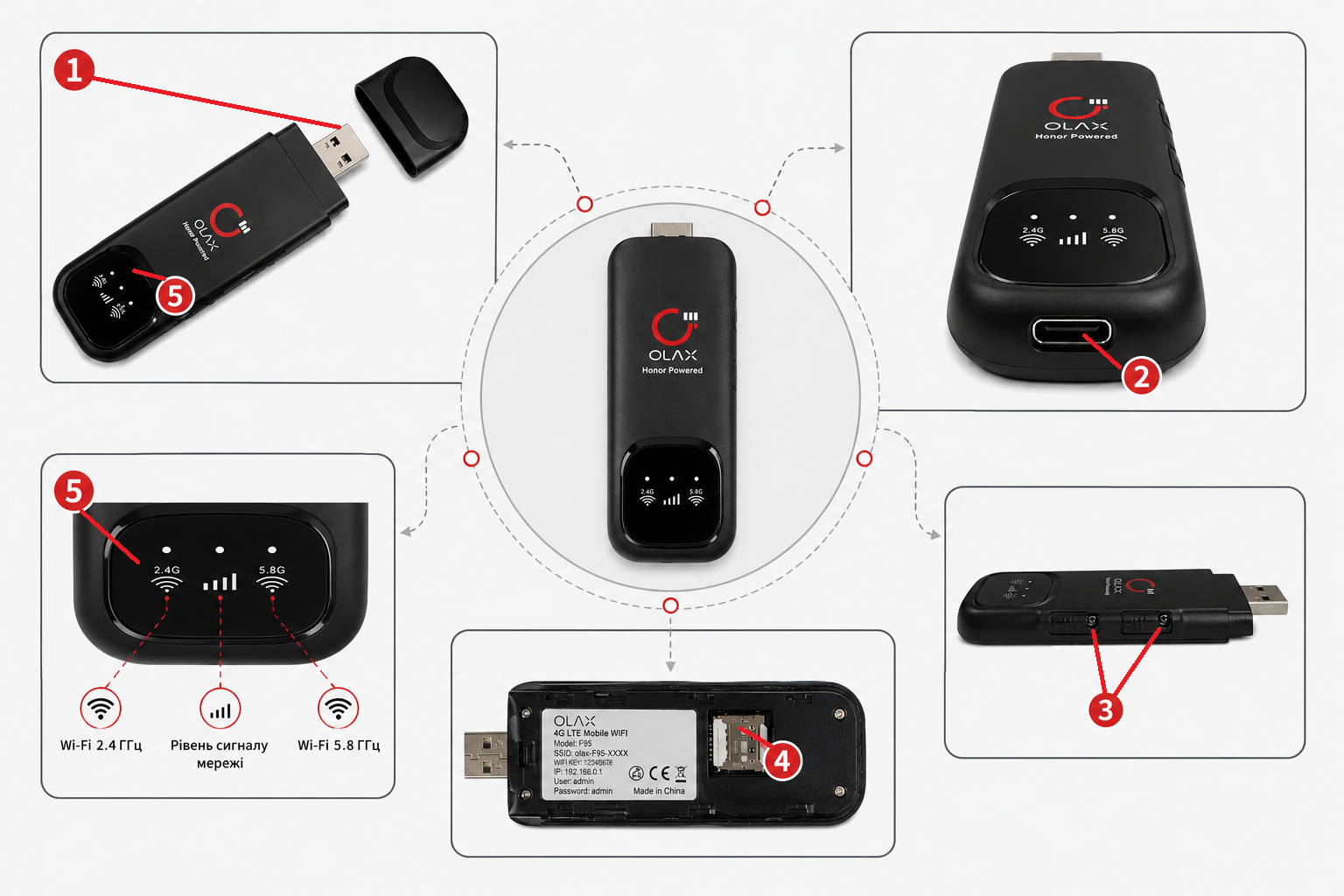
| № | Елемент | Призначення |
| 1 | USB‑A штекер | Основний фізичний інтерфейс для підключення до USB-порту та живлення пристрою |
| 2 | USB‑C порт | Альтернативний вхід живлення для роботи через кабель від адаптера або павербанка |
| 3 | Антенні роз'єми CRC-9 | Пара RF-роз’ємів для підключення зовнішніх антен з метою підсилення сигналу |
| 4 | Слот SIM-карти | Встановлення SIM оператора мобільного зв’язку – Київстар / Vodafone / Lifecell |
| 5 | Панель індикаторів | Індикація Wi‑Fi 2,4 ГГц, рівня/стану мобільної мережі та Wi‑Fi 5,8 ГГц |
Особливості та переваги Olax F95
- Доступ до інтернету через мережі 4G/LTE із автоматичним або ручним вибором режиму підключення.
- Одночасна роздача Wi‑Fi у діапазонах 2,4 та 5,8 ГГц з окремими параметрами бездротової мережі.
- Компактний форм-фактор: пристрій працює як USB Wi-Fi роутер і не потребує окремого стаціонарного блока.
- Web-панель за адресою 192.168.0.1 для керування мережею без встановлення спеціального ПЗ.
- Налаштування APN, VPN (PPTP/L2TP), DHCP, фільтрації MAC, DMZ, переадресації портів та інших параметрів.
- Перегляд SMS, контактів, списку підключених пристроїв, рівня сигналу, IMEI/IMSI/ICCID та поточного SSID.
- Можливість вибору діапазонів мобільної мережі у web-інтерфейсі для точнішого налаштування під конкретну локацію.
- Окремі системні інструменти: перезавантаження, скидання до заводських параметрів, SNTP/DNS, а також сервісні поля IMEI/TTL.
Важливо: встановлюйте та виймайте SIM-карту лише коли роутер відключений від живлення. Не прикладайте надмірного зусилля до SIM-слота або USB-роз’ємів.
Як розпочати роботу з Olax F95
- Від’єднайте пристрій від живлення та зніміть задню кришку.
- Вставте SIM-карту у слот у напрямку, показаному конструкцією тримача. Переконайтеся, що карта зафіксована.
- Закрийте корпус і підключіть роутер через USB‑A або подайте живлення через USB‑C.
- Зачекайте, доки індикатори мережі та Wi‑Fi перейдуть у робочий стан.
- На телефоні або ноутбуці відкрийте список Wi‑Fi мереж і підключіться до SSID, зазначеного на заводській наклейці пристрою.
- У браузері відкрийте 192.168.0.1. Для входу використовуйте дані, надруковані на наклейці; на наданому зразку зазначено User/Key: admin.
Порада: після першого входу змініть пароль адміністратора та встановіть власний пароль Wi‑Fi. Якщо SIM захищена PIN-кодом, попередньо вимкніть запит PIN у телефоні або введіть PIN через інтерфейс, якщо така опція доступна у вашій прошивці.
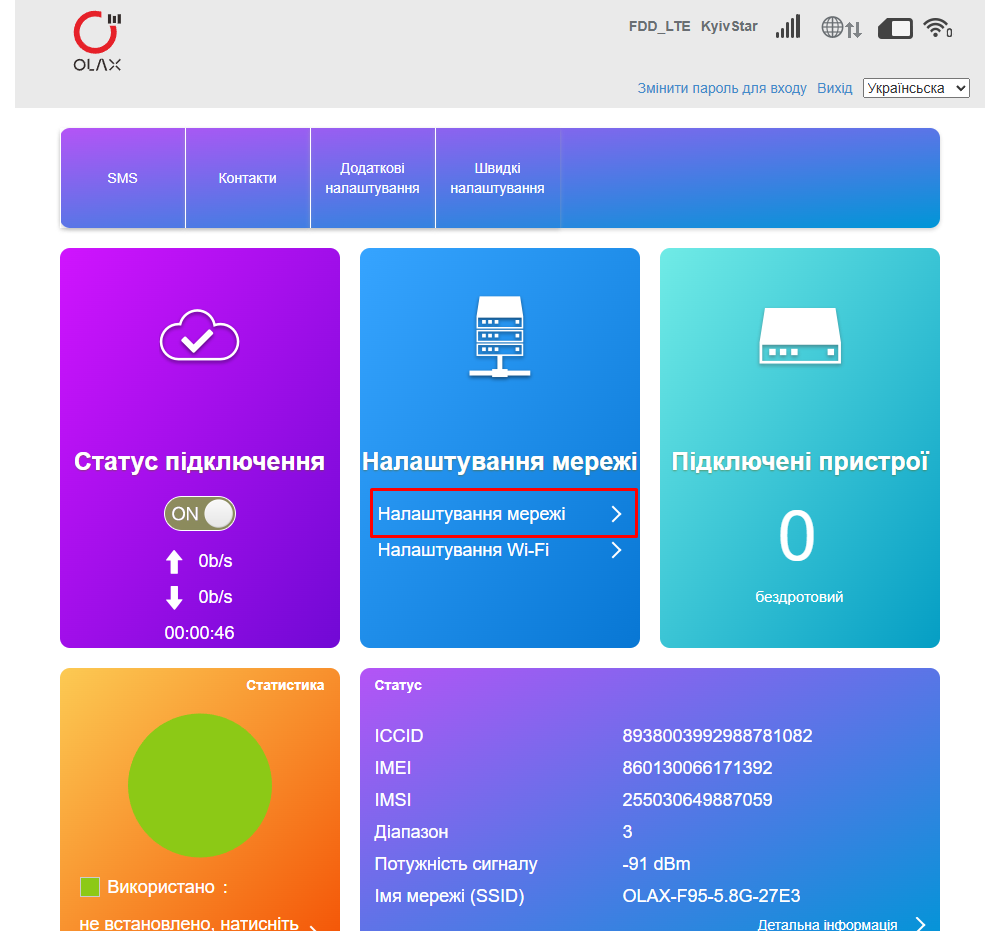
Головна сторінка: статус підключення, налаштування мережі, Wi‑Fi, кількість клієнтів і технічні дані
Головна сторінка та контроль стану
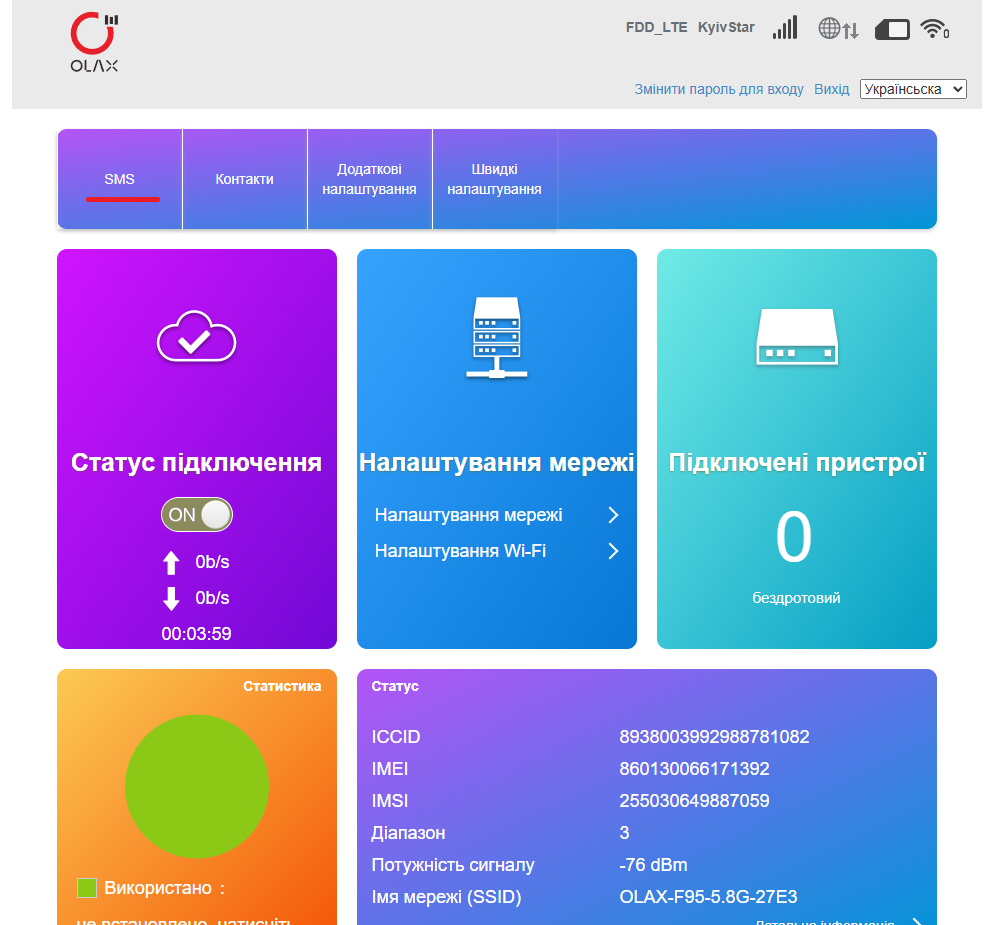
Після входу відкривається інформаційна панель. Вона дає змогу швидко перевірити, чи зареєструвався LTE роутер у мережі оператора, який рівень сигналу бачить модем і чи активна бездротова точка доступу. У статусному блоці можуть відображатися ICCID, IMEI, IMSI, поточний діапазон, рівень сигналу та ім’я мережі (SSID).
| Показник | Що означає | Як використовувати |
| Статус підключення | Наявність активного мобільного з’єднання | Якщо OFF – перевірте SIM, APN, покриття та режим мережі |
| Потужність сигналу | Орієнтовний рівень прийому в dBm | Чим ближче значення до 0, тим сильніший сигнал; оцінюйте також стабільність і швидкість |
| Підключені пристрої | Кількість активних Wi‑Fi клієнтів | Допомагає знайти зайві підключення або перевантаження точки доступу |
| ICCID / IMEI / IMSI | Ідентифікатори SIM, модема і абонента | Корисні для діагностики та звернення до оператора/підтримки |
| SSID | Назва Wi‑Fi мережі | Саме цю мережу потрібно вибрати на телефоні або ноутбуці |
Налаштування мобільної мережі
Розділ «Налаштування мережі» відповідає за поведінку мобільного модема: автоматичне з’єднання, вибір мережі, APN, VPN та робочі частотні діапазони. Для звичайного використання рекомендовано спочатку залишити автоматичні параметри, а ручні налаштування застосовувати лише коли оператор або умови прийому цього вимагають.
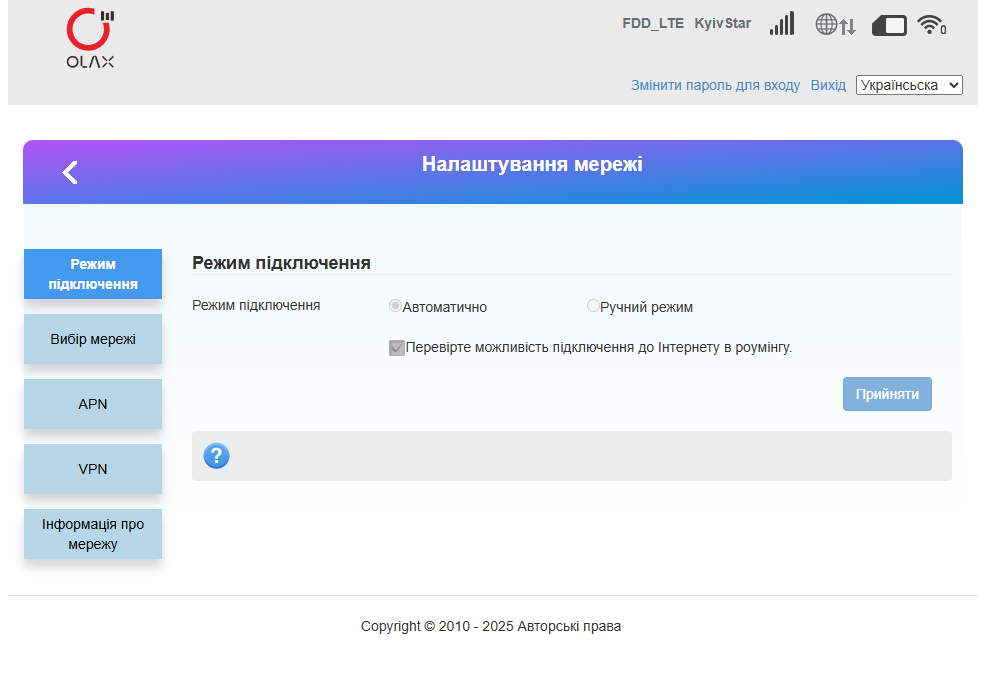
Режим підключення: автоматичний або ручний; окремо доступне підключення у роумінгу
В автоматичному режимі роутер сам піднімає сесію мобільного інтернету після реєстрації SIM у мережі. Ручний режим корисний для діагностики або коли потрібно контролювати момент встановлення з’єднання. Пункт роумінгу вмикайте лише тоді, коли ваш тариф допускає передачу даних у роумінгу.
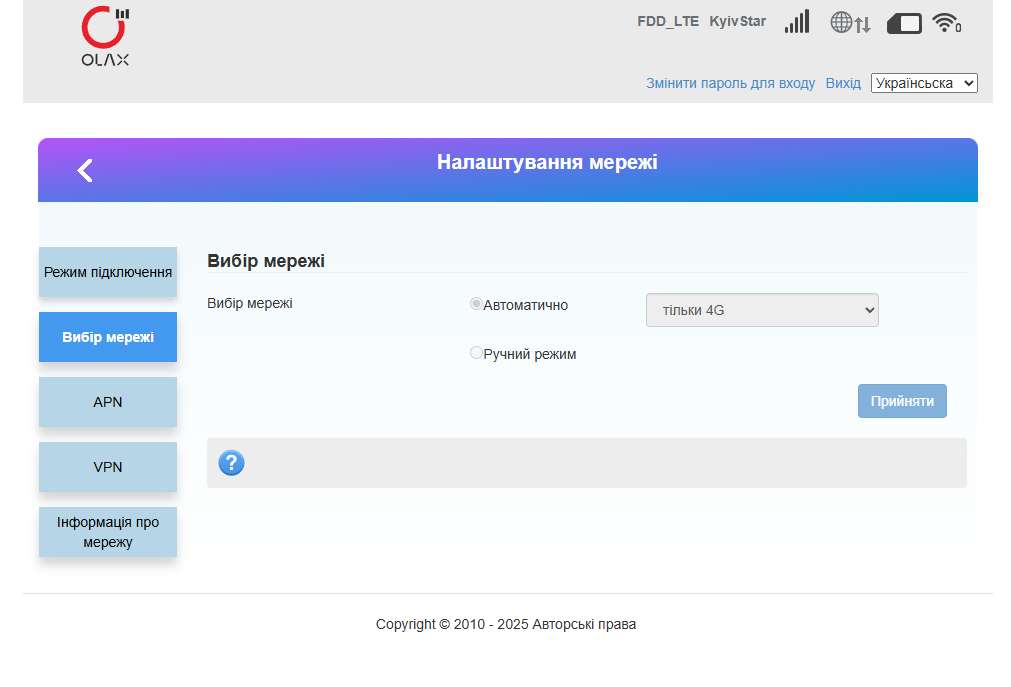
Вибір мережі: автоматичний варіант із фіксацією «тільки 4G» або ручний пошук
Налаштування APN
У більшості випадків профіль APN підтягується автоматично з SIM-карти. Якщо мобільний роутер зареєструвався у мережі, але інтернет не працює, відкрийте вкладку APN і звірте параметри з даними вашого оператора. Інтерфейс дозволяє обрати автоматичний або ручний режим, IP-протокол, профіль, тип автентифікації, ім’я користувача та пароль.
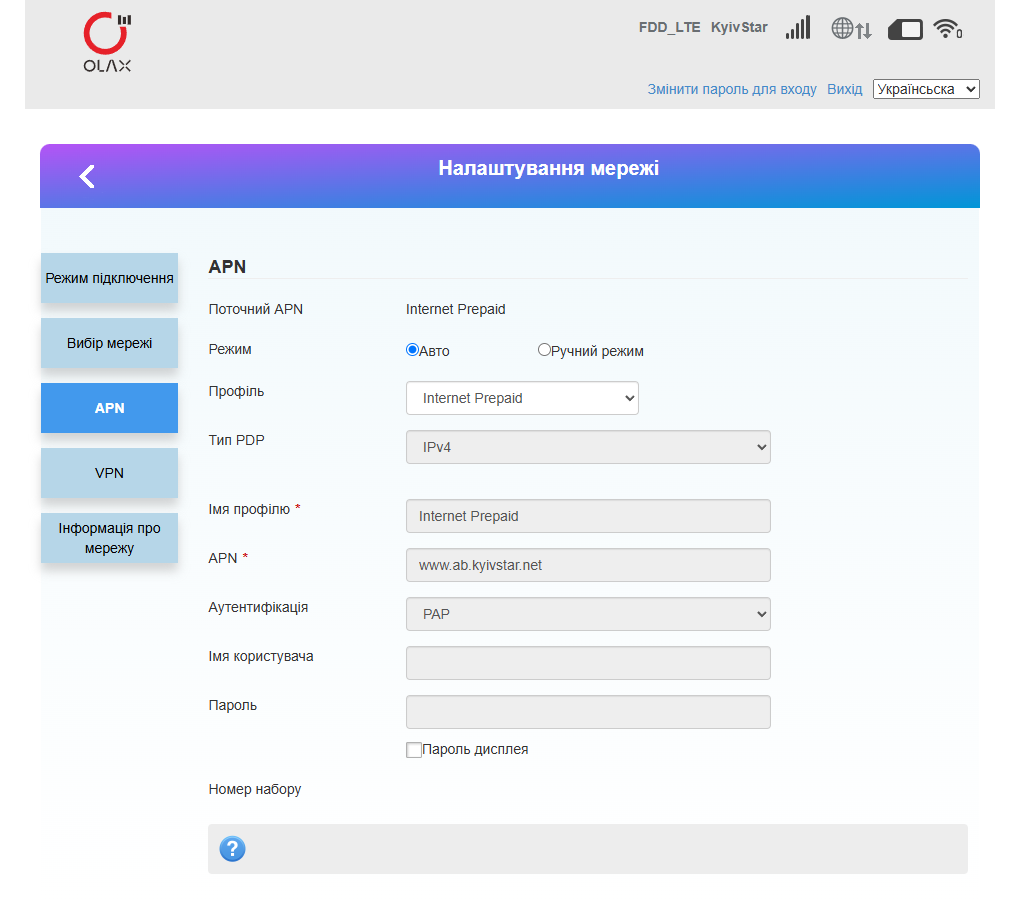
APN: автоматичне або ручне налаштування профілю мобільного інтернету
Приклад зі скриншота: у тестовій конфігурації для Kyivstar показано APN www.ab.kyivstar.net. Це приклад конкретної SIM/прошивки, а не універсальне значення. Для іншого оператора використовуйте його актуальний APN.
VPN та вибір частотних діапазонів
У вбудованому клієнті VPN доступні типи PPTP та L2TP. Для підключення потрібні адреса сервера, ім’я користувача та пароль, а для PPTP може бути доступне окреме шифрування. Використовуйте параметри, які надав адміністратор вашої VPN-мережі.
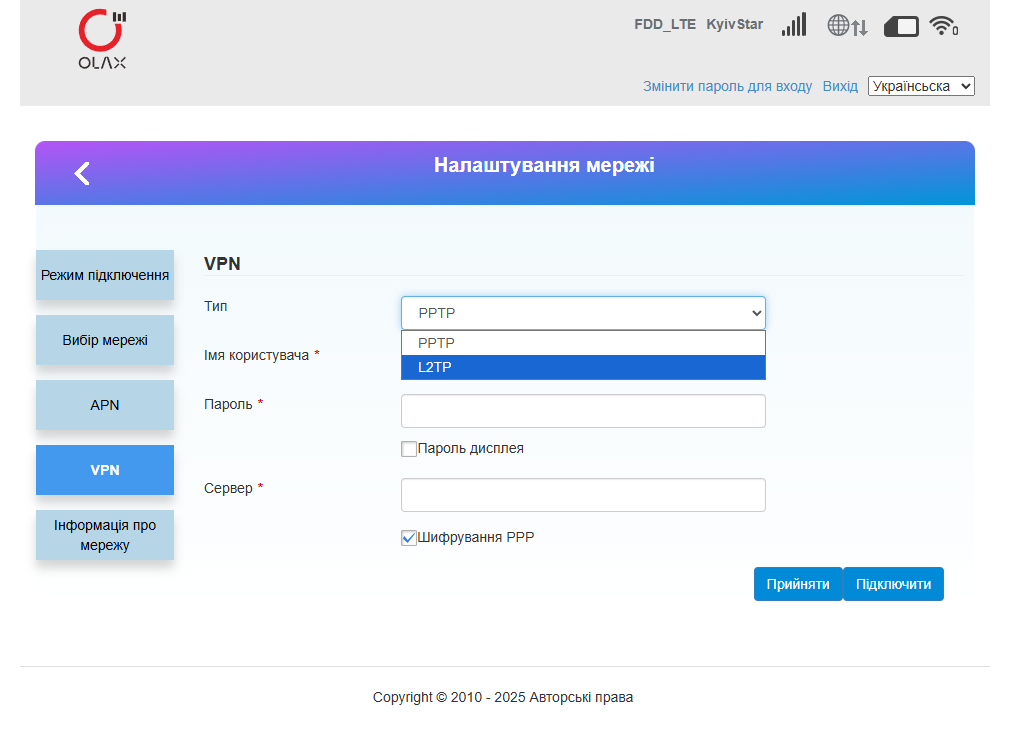
Вбудований VPN-клієнт із вибором PPTP або L2TP
У вкладці «Інформація про мережу» передбачено ручний вибір набору LTE-діапазонів. На наданому скриншоті інтерфейс пропонує 1/3/5/7/20/28/38/40/41. Ручна фіксація може бути корисною для тестів сигналу або стабільності, але невдалий вибір здатний повністю позбавити пристрій мережі в конкретній місцевості. Для повсякденної роботи залишайте автоматичний або максимально широкий сумісний набір.
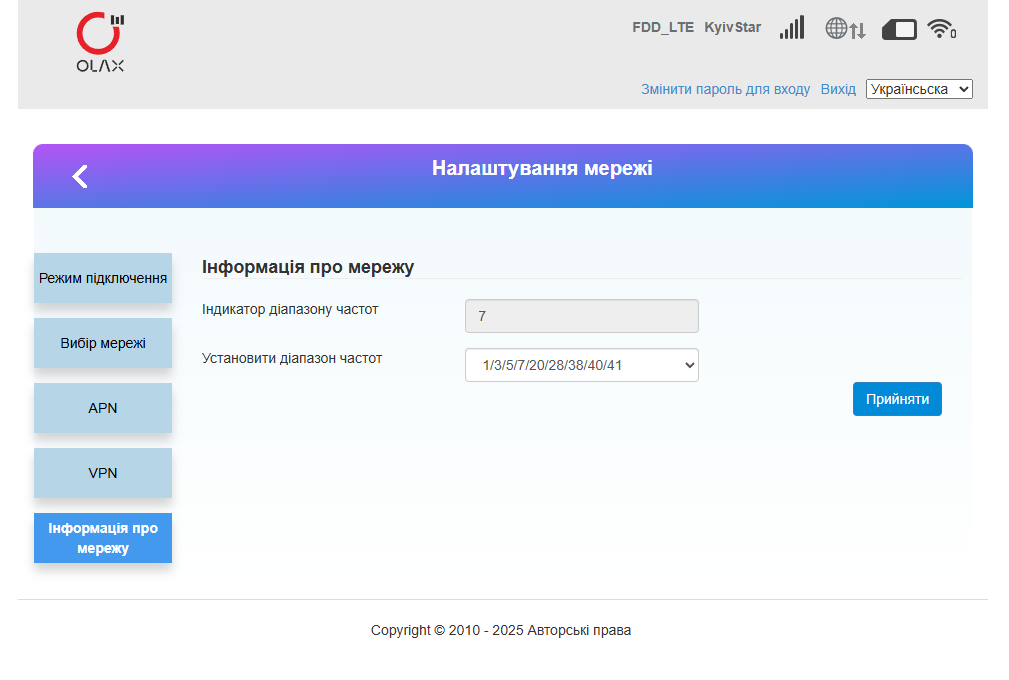
Вибір робочих частотних діапазонів мобільної мережі
Налаштування Wi‑Fi
Wi‑Fi роутер для ноутбука, смартфона, планшета або інших клієнтів налаштовується у пункті «Налаштування Wi‑Fi». Тут можна вмикати або вимикати бездротову мережу, змінювати SSID, пароль, режим безпеки, кількість клієнтів та розширені радіопараметри.
- «Перемикач Wi‑Fi» – повністю вмикає або вимикає бездротову точку доступу.
- «Ім’я мережі (SSID)» – назва, яку бачать клієнтські пристрої.
- «Мовлення SSID» – керує видимістю назви мережі. Прихований SSID не замінює надійний пароль.
- «Режим безпеки» – на скриншоті використано WPA2(AES)-PSK; це базовий рекомендований режим, якщо WPA3 у прошивці відсутній.
- «Парольна фраза» – пароль доступу до Wi‑Fi; бажано 12–16+ символів із літерами та цифрами.
- «Макс. номер станції» – обмеження кількості одночасних Wi‑Fi клієнтів; у наданому інтерфейсі показано значення 10.
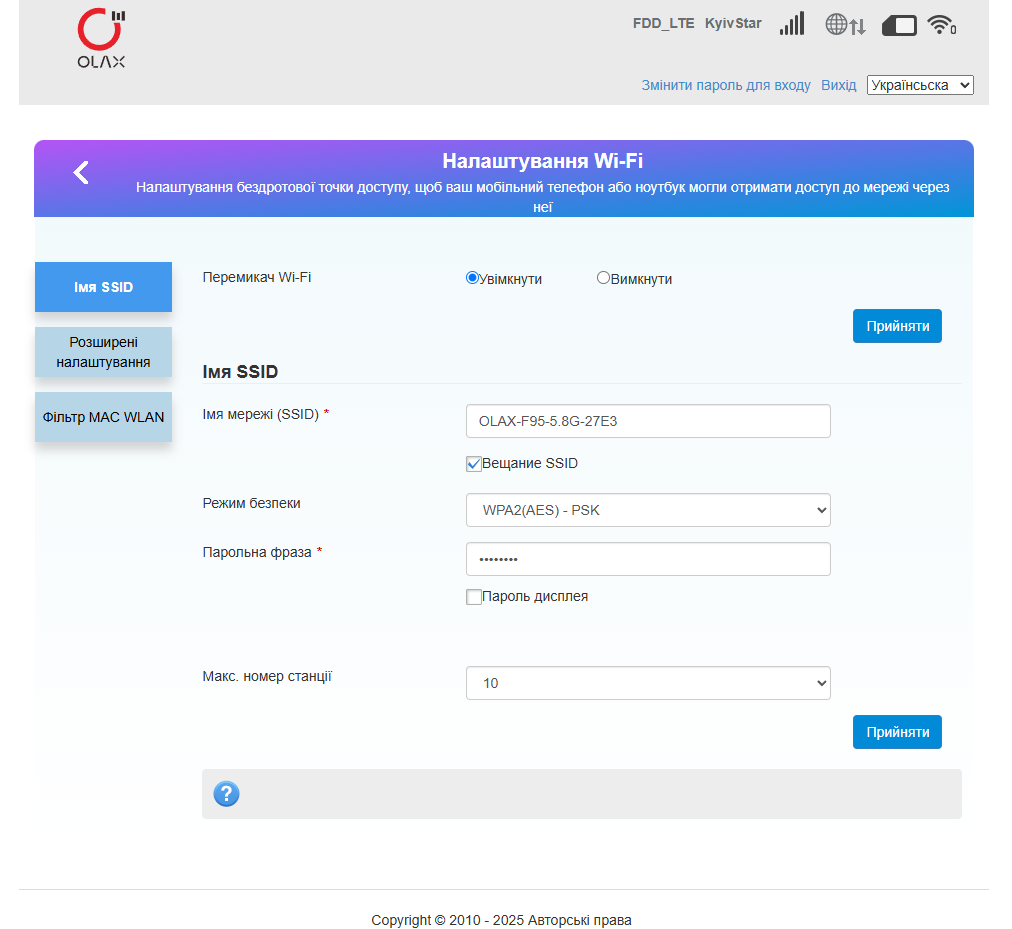
Основні параметри Wi‑Fi: SSID, видимість мережі, режим безпеки, пароль і максимальна кількість клієнтів
Діапазон, канал і ширина каналу
У розширених налаштуваннях можна обрати Wi‑Fi діапазон, стандарт мережі, ширину каналу, регіон і номер каналу. На скриншоті для 5 ГГц доступний режим 802.11 a/n/ac/ax та ширина 20/40 МГц. Для більшості користувачів оптимальними є автоматичний канал і стандартний регіон, що відповідає країні експлуатації.
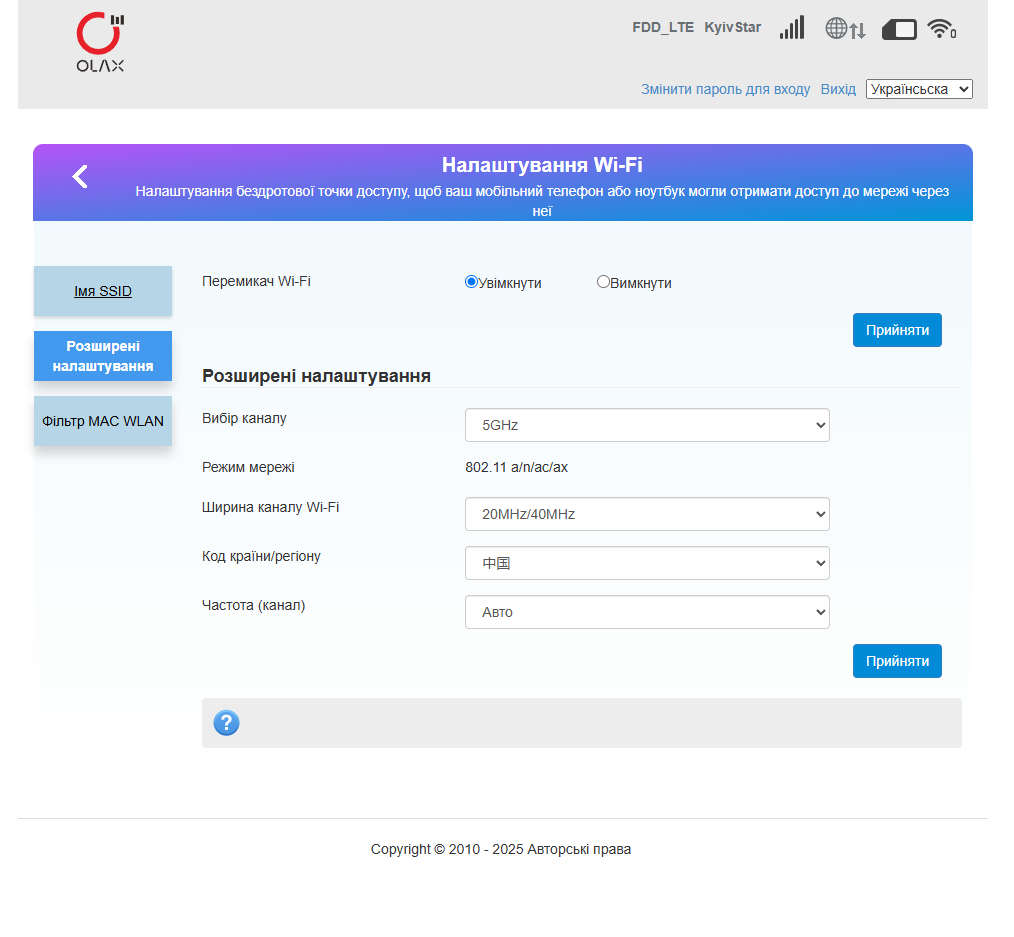
Розширені параметри Wi‑Fi: 5 ГГц, режим 802.11 a/n/ac/ax, ширина каналу, регіон і канал
Практична рекомендація: 2,4 ГГц краще проходить крізь стіни та має більшу дальність, а 5,8 ГГц зазвичай забезпечує вищу швидкість на коротшій дистанції та меншу кількість побутових завад.
MAC-фільтр
MAC-фільтр дозволяє керувати доступом конкретних клієнтів. «Білий список» пропускає лише внесені MAC-адреси, «чорний список» блокує внесені адреси, а «без правил» вимикає фільтрацію. Цей механізм корисний як додатковий контроль, але не замінює WPA2/WPA3 та сильний пароль.
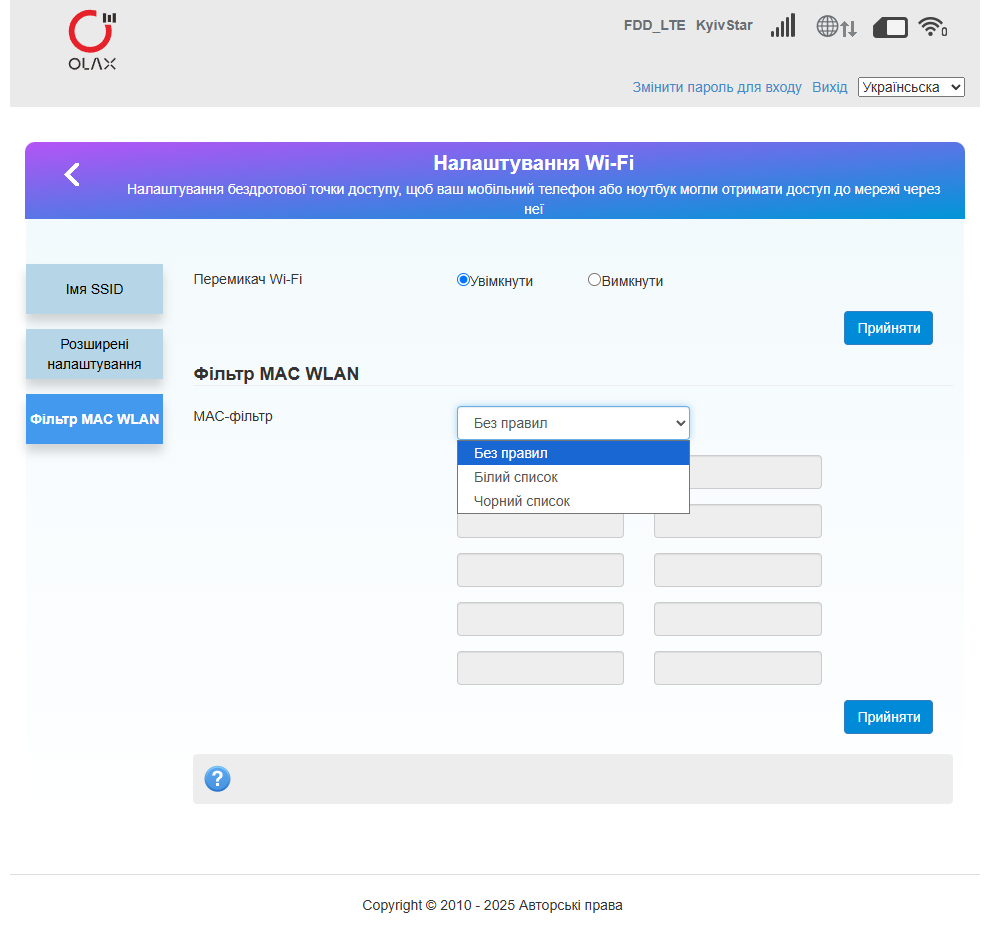
MAC-фільтрація: без правил, білий список або чорний список
SMS, контакти та підключені пристрої
Web-інтерфейс дозволяє використовувати SIM-карту не лише для передачі даних. Через розділ SMS можна переглядати вхідні повідомлення, чернетки, вихідні та дані, що зберігаються на SIM. Окремо доступний розділ контактів із пошуком та групуванням. Це зручно, коли інтернет-модем отримує сервісні повідомлення оператора або коди, які потрібно прочитати без перестановки SIM у телефон.
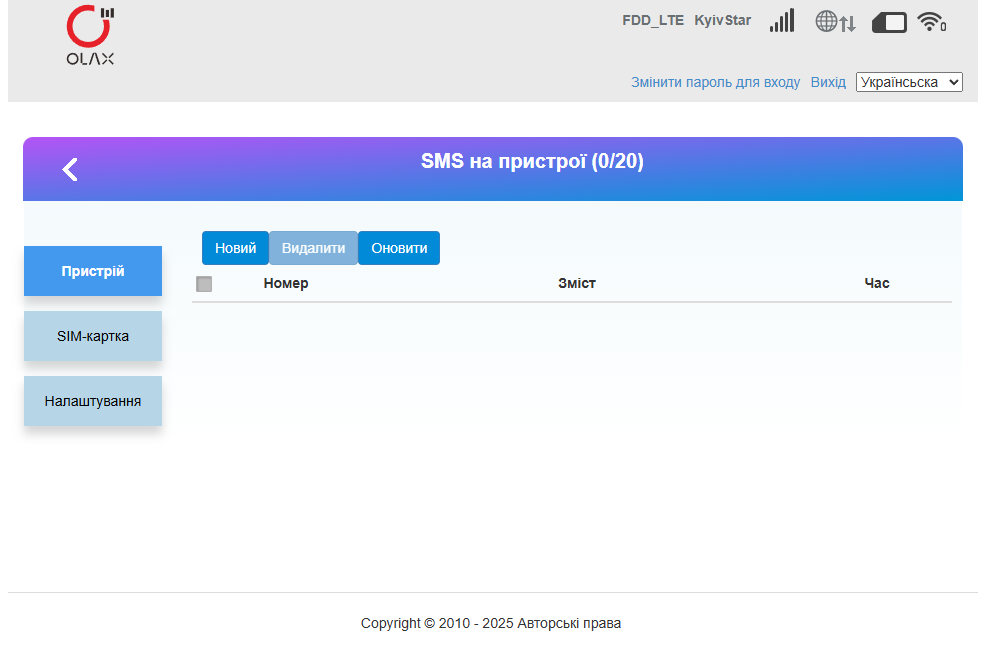
Розділ SMS у web-панелі
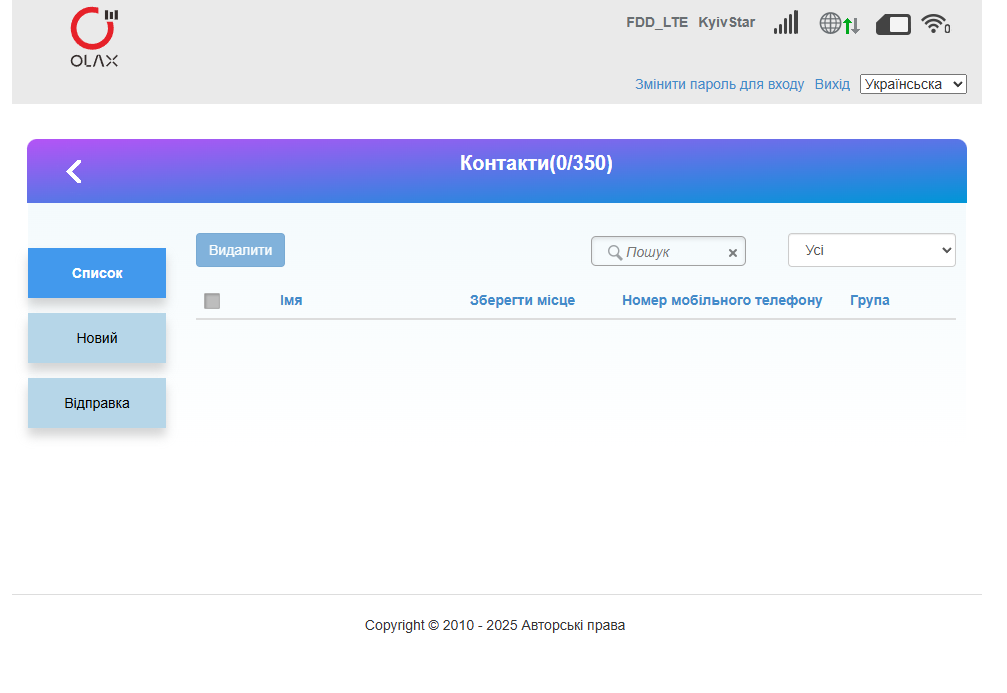
Контакти SIM/пристрою
Розширені параметри маршрутизатора
У «Додаткових налаштуваннях» зібрані функції локальної мережі, енергозбереження, брандмауера, системних параметрів і сервісних опцій. Якщо ви не використовуєте специфічну мережеву схему, заводські значення краще не змінювати.
DHCP і локальна адреса
У вкладці «Маршрутизатор» можна змінити LAN-адресу роутера, маску підмережі та діапазон DHCP. На наданому скриншоті використано 192.168.0.1, маску 255.255.255.0, DHCP-пул 192.168.0.100–192.168.0.200 і оренду на 24 години. Якщо ви зміните LAN IP, наступного разу web-панель потрібно відкривати вже за новою адресою.
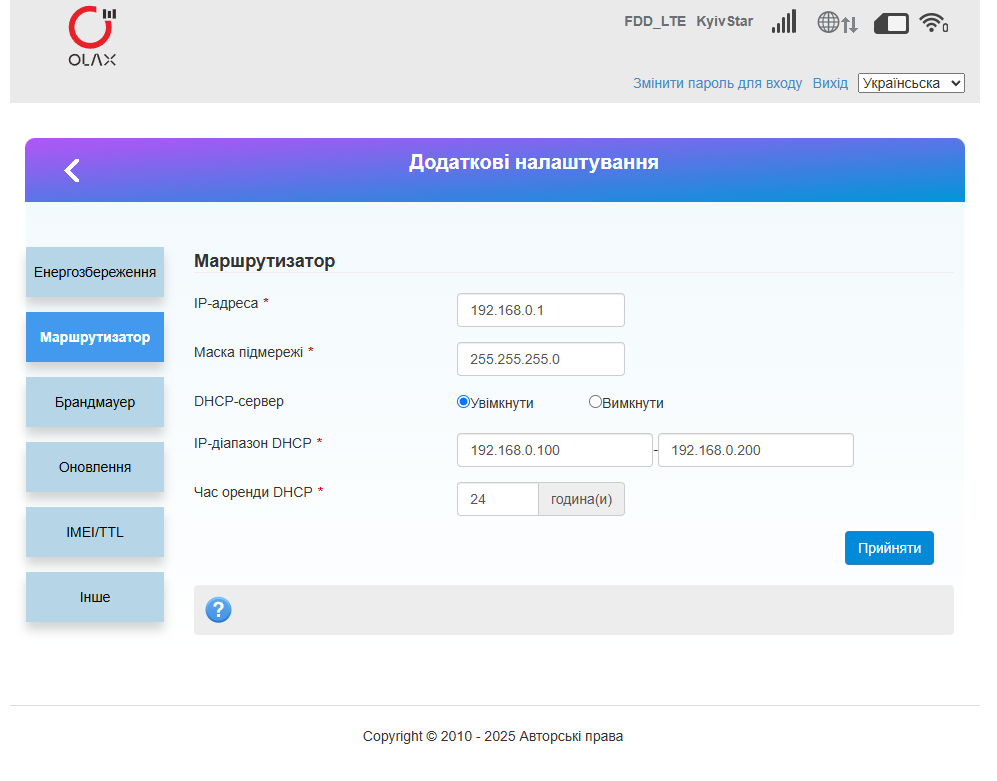
LAN/DHCP: IP-адреса, маска, DHCP-сервер, пул адрес і час оренди
Брандмауер, перенаправлення портів і DMZ
У меню брандмауера доступні окремі підрозділи для фільтрації, перенаправлення портів, URL-контролю та DMZ. Ці функції потрібні переважно для серверів, камер, віддаленого доступу або спеціальних корпоративних сценаріїв. Майте на увазі, що мобільні оператори часто використовують CGNAT, тому вхідні з’єднання з інтернету можуть не працювати навіть після правильного port forwarding.
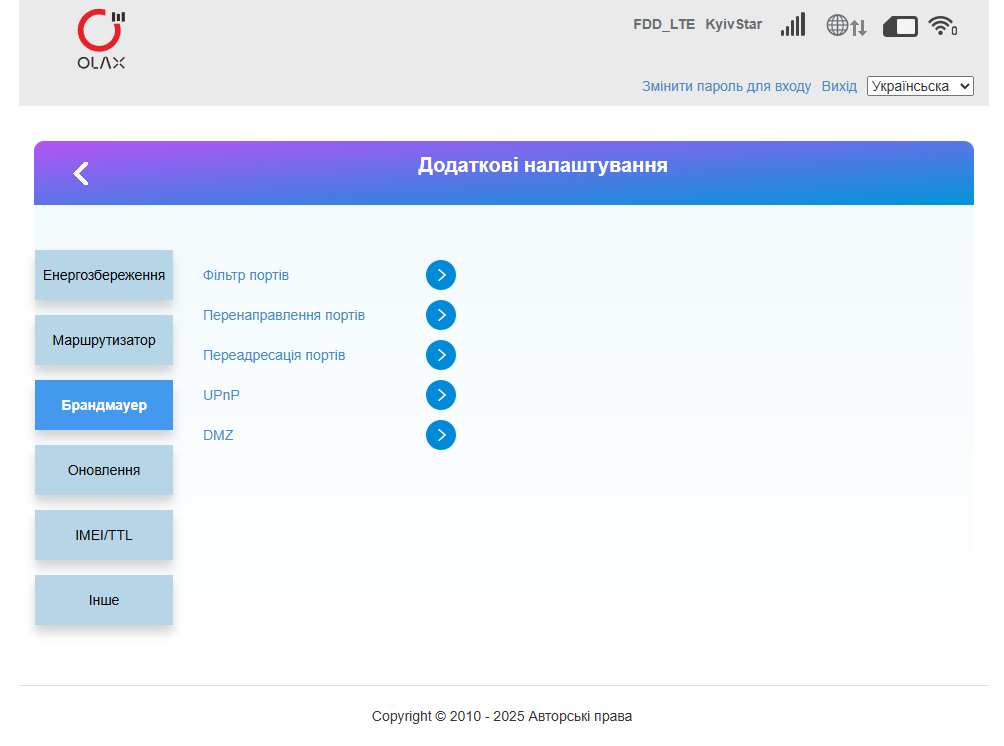
Меню брандмауера та мережевих правил
Безпека: не вмикайте DMZ без чіткої потреби. DMZ перенаправляє значний обсяг вхідного трафіку на один локальний пристрій і підвищує ризики, якщо сам клієнт не захищений.
Енергозбереження Wi‑Fi
Окрема вкладка керує поведінкою Wi‑Fi під час простою. У наданому інтерфейсі можна обрати, чи вимикати Wi‑Fi після заданого періоду без активності. Для стаціонарного використання з постійним живленням зазвичай зручніше тримати Wi‑Fi увімкненим; для мобільного сценарію енергозбереження може бути корисним, якщо конкретна ревізія пристрою працює від автономного джерела.
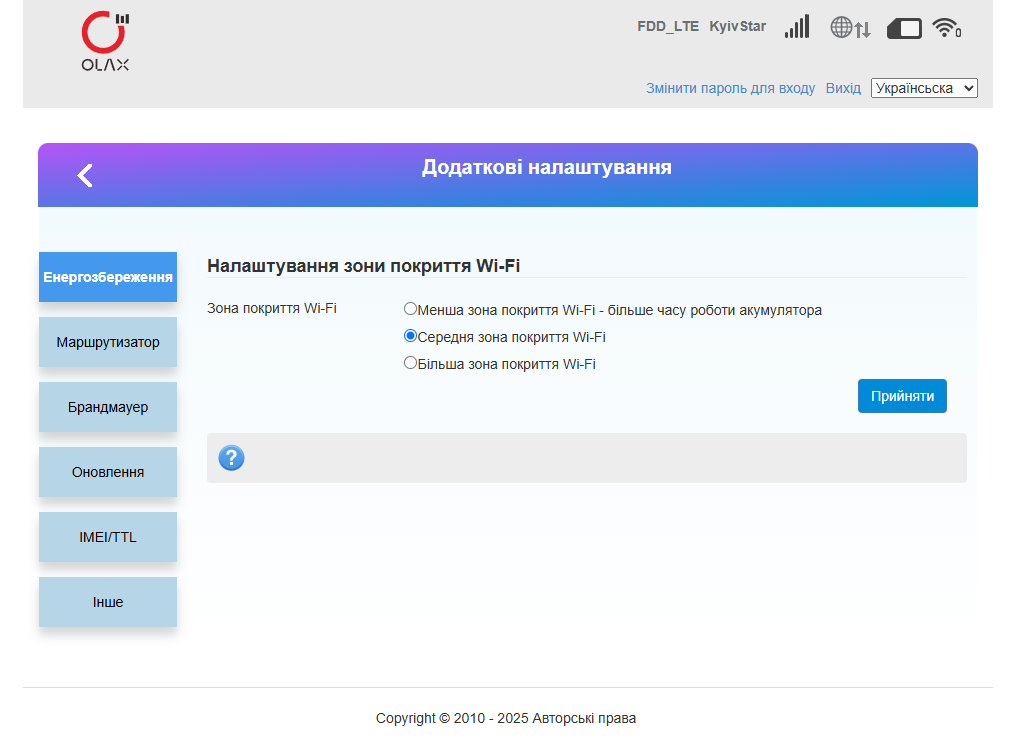
Параметри енергозбереження Wi‑Fi
Системні та сервісні налаштування
Системний розділ містить перезавантаження, відновлення заводських параметрів, синхронізацію часу, DNS і сервісні поля. Змінюйте ці параметри обережно: некоректні значення можуть порушити доступ до мережі або web-панелі.
Перезавантаження, заводське скидання, SNTP і DNS
Перезавантаження застосовують після зміни критичних налаштувань або якщо модем перестав стабільно працювати. Відновлення заводських параметрів видаляє власні SSID, пароль, APN та інші зміни. SNTP синхронізує системний час через сервери часу; на скриншоті також можна вибрати часовий пояс. Нижче в цій же сторінці доступні параметри DNS – автоматичні або ручні.
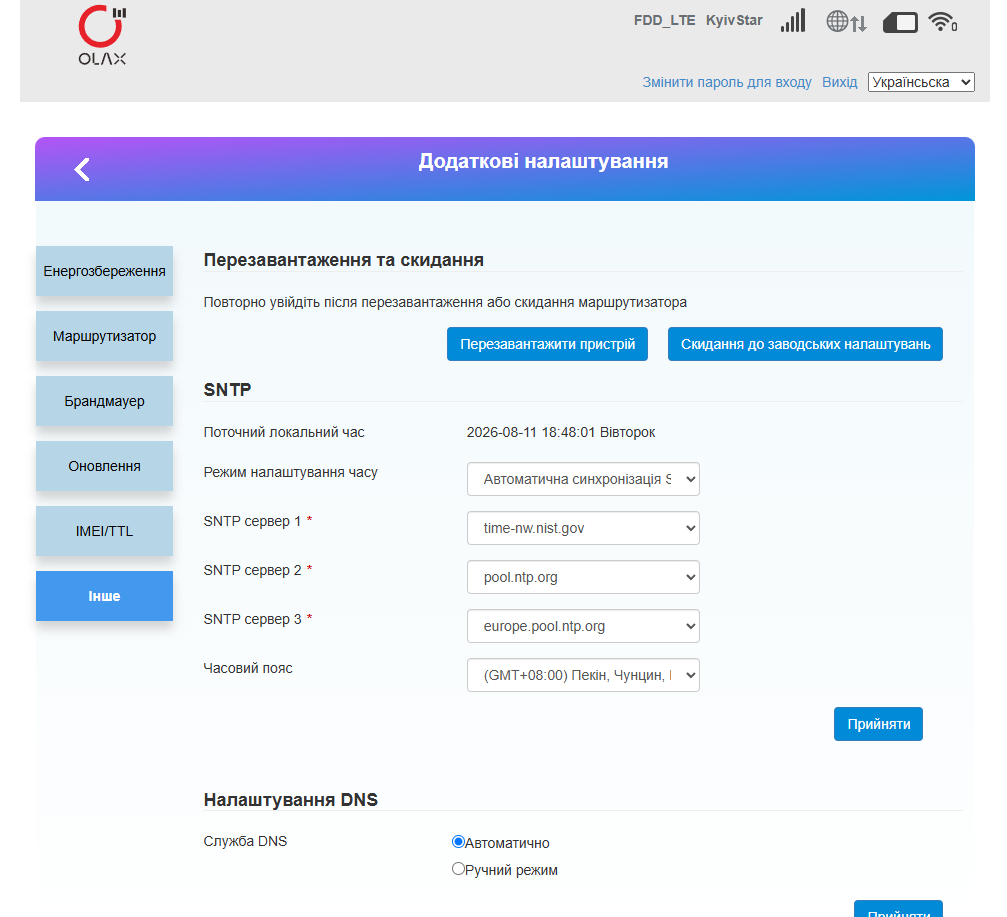
Перезавантаження/скидання, SNTP, часовий пояс і DNS
Сервісні поля IMEI та TTL
В інтерфейсі є поля для зміни IMEI та TTL. Це сервісні параметри, які не потрібні для стандартного підключення. Зміна IMEI може регулюватися законодавством і правилами оператора, тому без необхідності та відповідної компетенції залишайте заводське значення. TTL також варто змінювати лише для легітимних мережевих сценаріїв, коли ви точно розумієте вплив параметра.
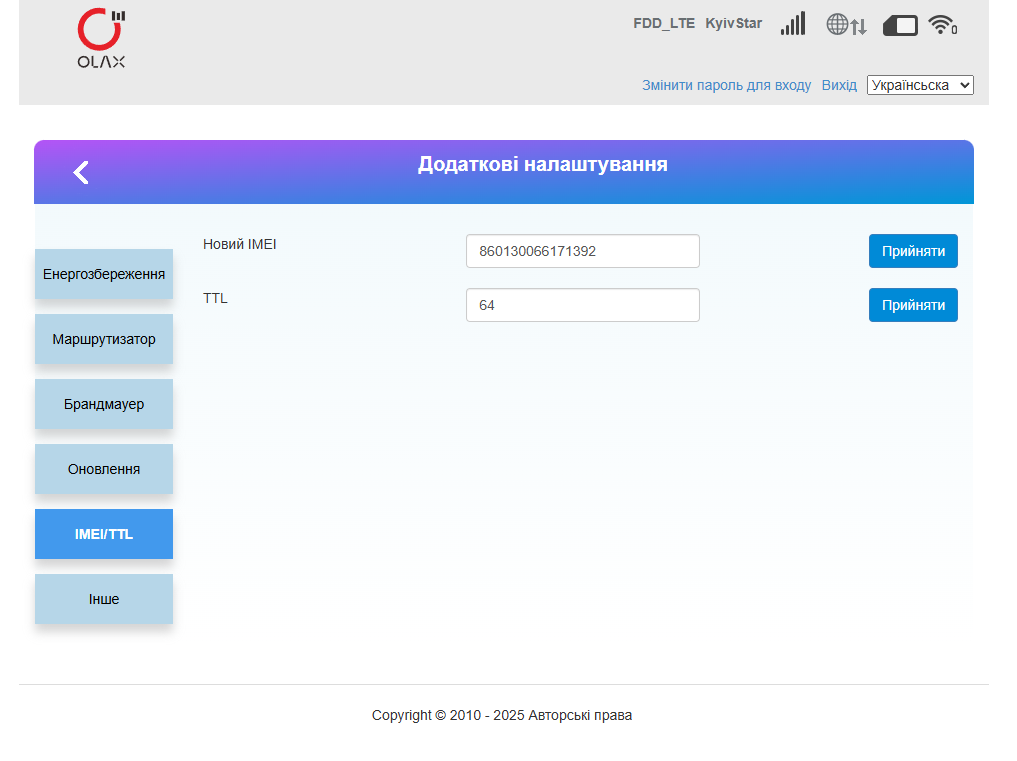
Сервісні параметри IMEI та TTL
Типові проблеми в роботі з Olax F95 та рішення
| Симптом | Причина | Що зробити |
| Не з’являється Wi‑Fi | Wi‑Fi вимкнений, пристрій не отримує живлення або ще завантажується | Перевірте USB-живлення, зачекайте 1–2 хвилини, перевірте індикатор і перемикач Wi‑Fi у web-панелі. |
| Wi‑Fi є, інтернету немає | Невірний APN, немає передачі даних на SIM, слабке покриття | Перевірте статус, APN, баланс/тариф, режим «тільки 4G» та автоматичний вибір діапазонів. |
| Не відкривається 192.168.0.1 | Клієнт не підключений до F95 або LAN IP змінено | Підключіться саме до SSID роутера; перевірте адресу шлюзу в параметрах мережі. |
| Низька швидкість | Слабкий сигнал, навантажена базова станція, невдалий Wi‑Fi діапазон | Порівняйте 2,4/5,8 ГГц, змініть розташування, перевірте рівень сигналу та за потреби зовнішню антену. |
| Часті розриви LTE | Пограничне покриття або некоректно зафіксований band | Поверніть автоматичний вибір мережі/діапазонів і протестуйте інше місце встановлення. |
| Забутий пароль адміністратора | Пароль було змінено | Використайте апаратне/програмне скидання до заводських параметрів, після чого підключіться за даними з наклейки. |
Рекомендації для стабільної роботи Olax F95
- Розміщуйте портативний 4G роутер ближче до вікна або в зоні з кращим сигналом мобільної мережі.
- Не закривайте корпус металевими предметами та не встановлюйте пристрій впритул до джерел сильних радіоперешкод.
- Для тривалої роботи використовуйте якісне стабільне USB-живлення; при застосуванні подовжувача уникайте дешевих кабелів із великим падінням напруги.
- Після налаштування запишіть нові паролі адміністратора та Wi‑Fi у безпечному місці.
- Якщо використовуєте роутер з SIM-картою в іншій країні або мережі, перевірте роумінг, частотну сумісність і APN оператора.
- Підключаючи зовнішні антени, використовуйте лише сумісні конектори та кабелі, щоб не пошкодити бічні RF-роз’єми.
Також читайте наш матеріал «Olax F90 проти Olax F95» – він допоможе правильно визначитися з вибором 4G USB модема з Wi-Fi модулем.
Правильно налаштований Olax F95 може працювати як компактний канал доступу до 4G/LTE для дому, офісу, поїздок або резервного інтернету. Більшість користувачів можуть залишити мобільну мережу та частоти в автоматичному режимі, змінити лише SSID/пароль і за потреби APN. Розширені функції – VPN, MAC-фільтрація, DHCP, DMZ, port forwarding, DNS та band selection – доцільно використовувати вже під конкретне завдання.