


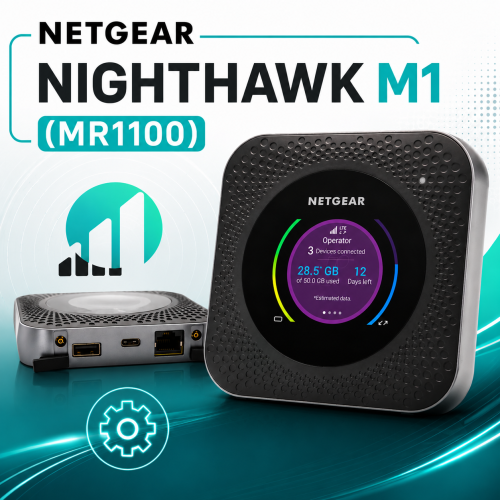
Nighthawk M1 MR1100 – це мобільний роутер преміального класу, створений для швидкого та стабільного доступу до інтернету будь-де, де є покриття мобільного оператора. Модель підтримує технологію 4G LTE Cat.16 та забезпечує швидкість передавання даних до 1 Гбіт/с, працюючи з SIM-картами всіх українських операторів. Дводіапазонний Wi-Fi 2,4 та 5 ГГц дозволяє одночасно підключати до 20 пристроїв, а ємний акумулятор 5040 мА·год забезпечує автономну роботу протягом усього дня.
Особливістю Netgear Nighthawk M1 є поєднання мобільності та функціональності стаціонарного маршрутизатора: він оснащений LAN-портом, підтримує підключення зовнішніх TS9 MIMO-антен і може використовуватися навіть як Power Bank. Цей 4G роутер стане чудовим вибором для дому, офісу, відряджень, подорожей автомобілем, роботи в польових умовах і як резервне джерело інтернету на випадок перебоїв із провідним підключенням. Завдяки високій швидкості 4G LTE, стабільному Wi-Fi покриттю та широким можливостям налаштування, MR1100 залишається одним із найпопулярніших мобільних роутерів для вимогливих користувачів. Якщо вам потрібен надійний LTE маршрутизатор із підтримкою зовнішніх антен, автономною роботою та можливістю підключення великої кількості пристроїв, Netgear Nighthawk M1 стане універсальним рішенням практично для будь-яких сценаріїв використання.
Роутер працює з SIM-картами всіх українських операторів – Київстар, Vodafone та lifecell, а завдяки підтримці широкого набору LTE-частот сумісний із більшістю мобільних операторів у багатьох країнах світу. Це робить Netgear Nighthawk M1 чудовим вибором не лише для використання в Україні, а й для подорожей, відряджень та роботи за кордоном.
Огляд Nighthawk M1
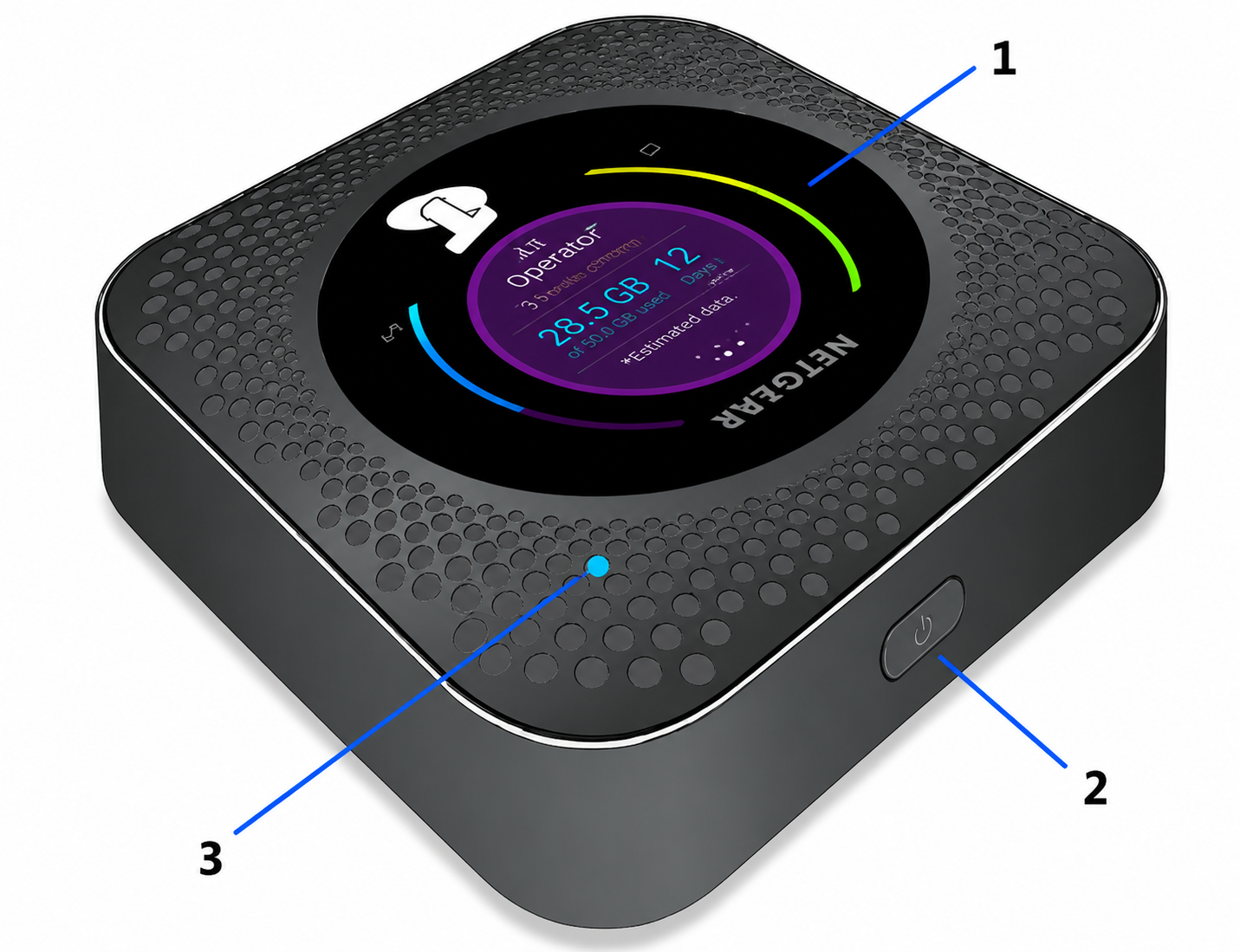
Кнопки та елементи мобільного роутера
| Номер | Відповідність |
| 1 | LCD екран |
| 2 | Кнопка живлення |
| 3 | LED |
Використовуйте кнопку живлення, щоб вивести мобільний роутер із режиму сну, а також увімкнути або вимкнути пристрій. Кнопка живлення розташована на верхній бічній панелі мобільного роутера.
Використання кнопки живлення
| Дія | Бажаний результат |
| Увімкнення мобільного роутера | Натисніть і утримуйте кнопку Power протягом трьох секунд |
| Вимкнення мобільного роутера | Натисніть і утримуйте кнопку Power протягом п’яти секунд |
| Виведення мобільного роутера з режиму сну | Коротко натисніть і відпустіть кнопку Power |
| Перемикання між екранами | Коротко натисніть і відпустіть кнопку Power |
Світлодіодний індикатор стану (Status LED)
Світлодіодний індикатор стану відображає поточний стан підключення мобільного роутера.
Режими роботи LED-індикатора
| Режим індикатора | Значення |
| Повільне миготіння синім кольором | Мобільний роутер готовий до роботи |
| Швидке миготіння синім кольором | Мобільний роутер передає дані |
| Повільне миготіння жовтим кольором | Мобільний роутер не готовий до роботи |
РК-дисплей (LCD Screen)
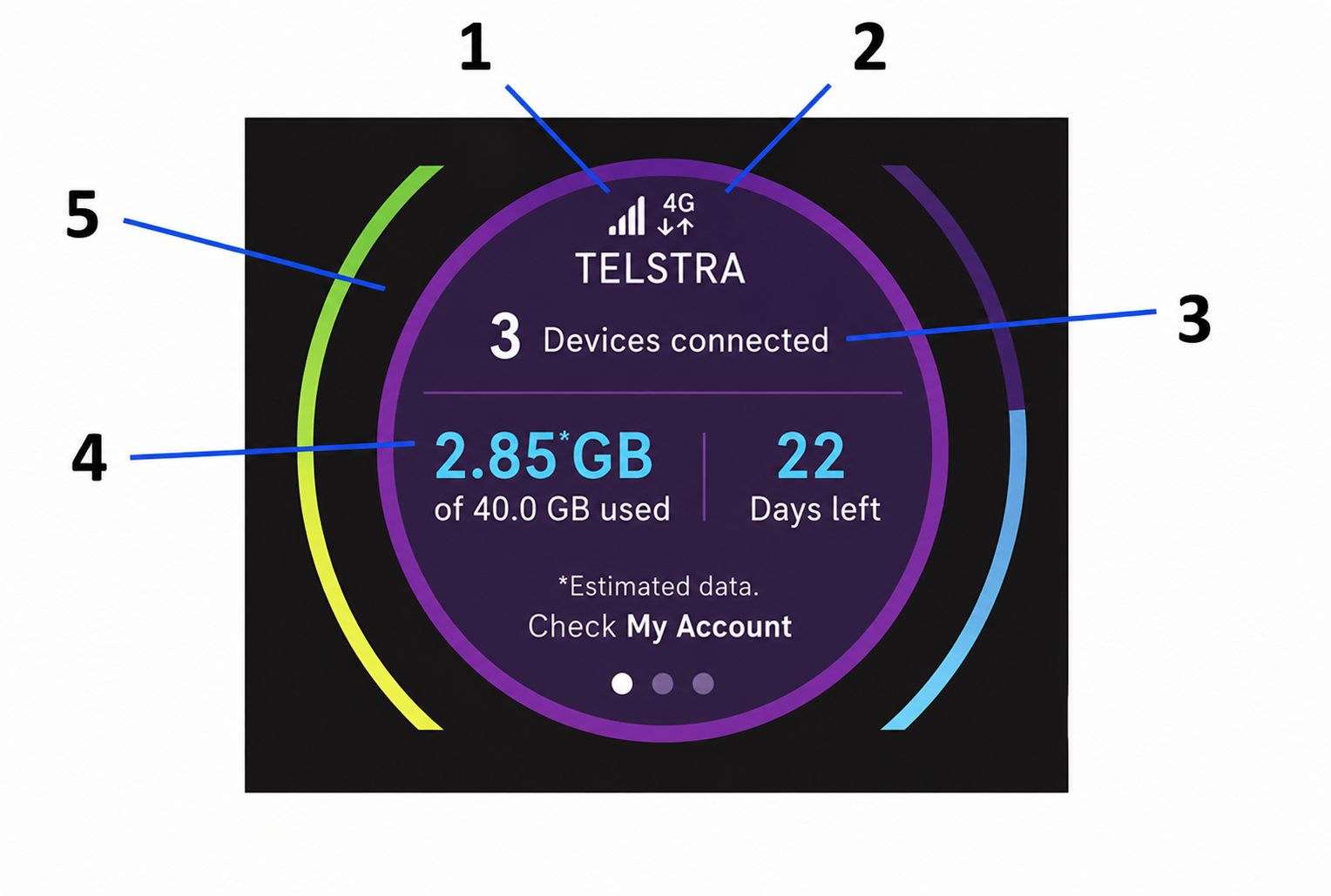
РК-дисплей відображає інформацію
| Номер | Відповідність |
| 1 | Рівень сигналу |
| 2 | Тип мережі |
| 3 | Активне передавання або приймання даних (відображається лише під час передачі даних) |
| 4 | Використання даних |
| 5 | Кількість підключених пристроїв |
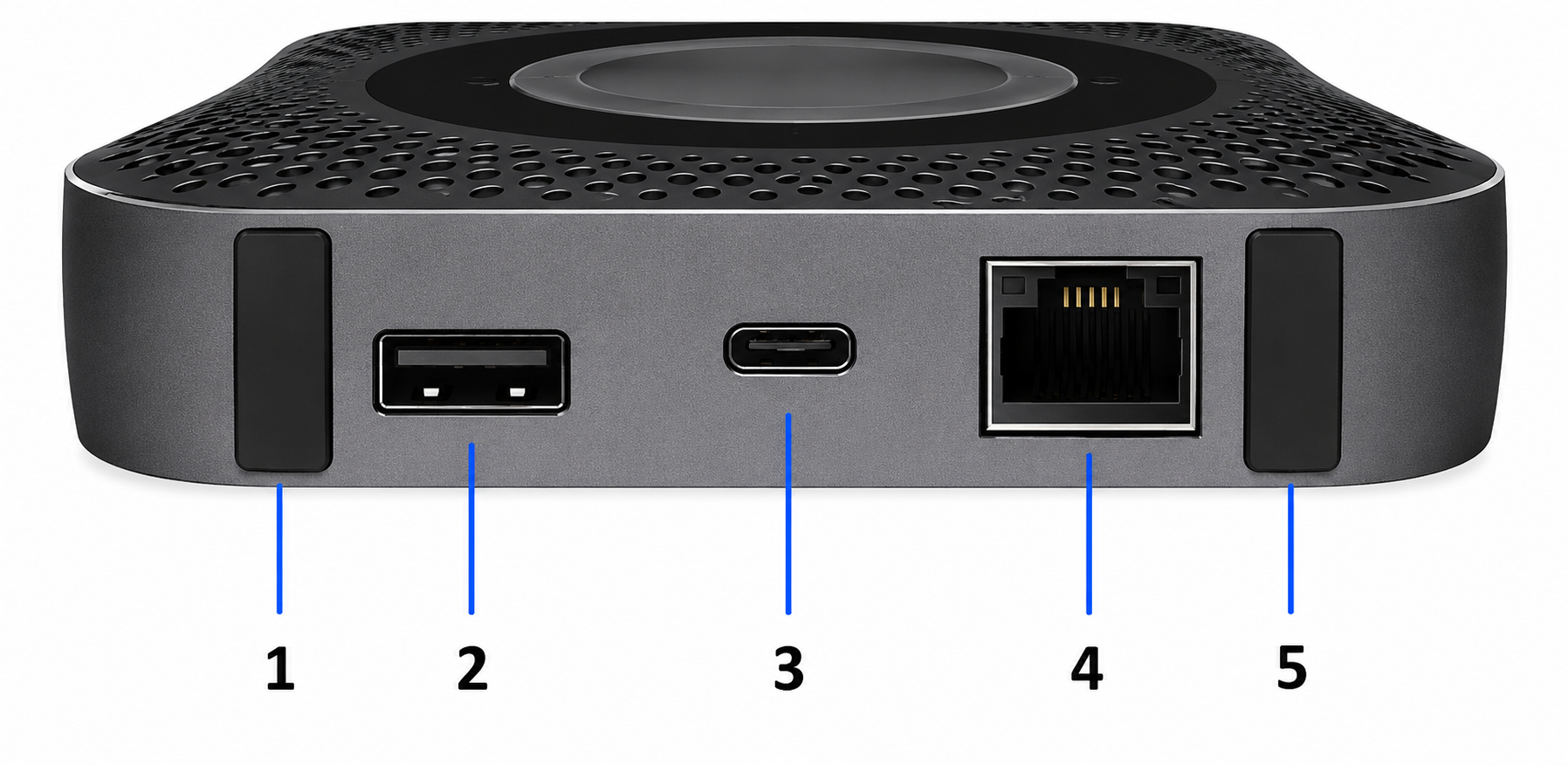
Вигляд мобільного роутера ззаду
| Номер | Відповідність |
| 1 | Роз'єм TS9 |
| 2 | Порт USB Type-A |
| 3 | Порт USB Type-C |
| 4 | Порт LAN/WAN (Ethernet) |
| 5 | Роз'єм TS9 |
Задня панель мобільного роутера містить такі порти та роз'єми:
- Порт USB Type-A. Дозволяє підключати USB-накопичувачі або використовувати роутер для заряджання смартфонів та інших сумісних пристроїв.
- Порт USB Type-C. Використовується для заряджання акумулятора та дротового підключення роутера до комп'ютера без використання Wi-Fi.
- Порт LAN/WAN. Призначений для підключення пристроїв через Ethernet. Підключені пристрої можуть використовувати інтернет мобільного роутера так само, як і через Wi-Fi.
Встановлення карти micro SIM та акумулятора
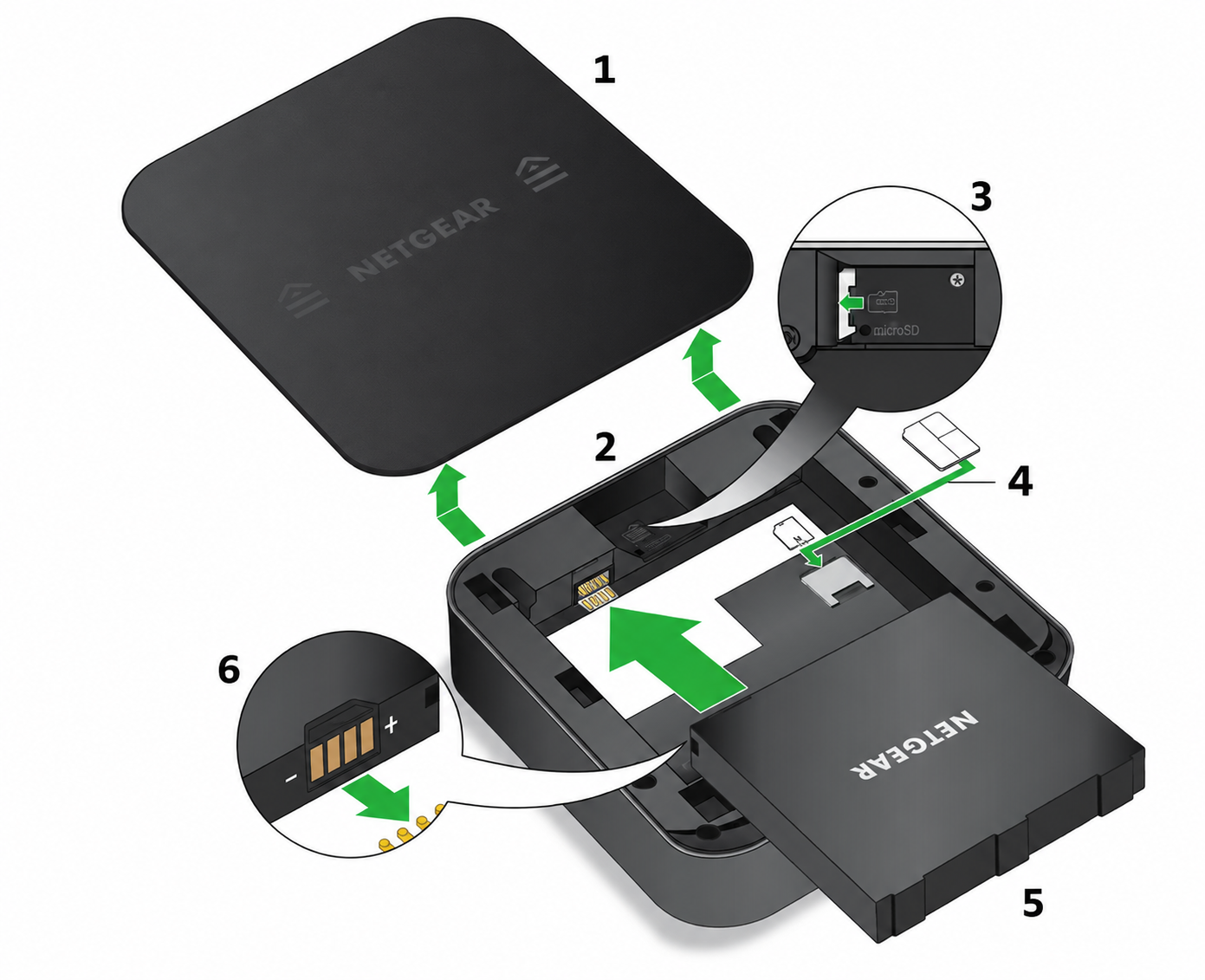
Щоб встановити SIM-карту та акумулятор, виконайте такі дії:
- Переконайтеся, що мобільний роутер вимкнений.
- Зніміть кришку на нижній частині мобільного роутера. Розмістіть великі пальці на позначених стрілками ділянках кришки, натисніть вниз і, утримуючи натискання, посуньте кришку вгору.
- Обережно вставте карту micro SIM у відповідний слот.
- Сумістіть контакти акумулятора та встановіть акумулятор.
- Якщо ви придбали карту пам'яті microSD, вставте її у слот для карти microSD.
- Встановіть кришку мобільного роутера на місце.
Початок роботи з Nighthawk M1
Щоб увімкнути мобільний роутер, виконайте такі дії:
- Натисніть кнопку Power на мобільному роутері. Світлодіодний індикатор (LED) засвітиться синім кольором.
- Щоб переглянути назву мережі Wi-Fi та пароль, коротко натискайте кнопку Power, перемикаючись між екранами РК-дисплея мобільного роутера.
Налаштування мобільного роутера
Якщо ви перебуваєте вдома, рекомендується використовувати веббраузер для налаштування мобільного роутера. Однак ви також можете виконати налаштування за допомогою застосунку NETGEAR Mobile.
Використання веббраузера для налаштування мобільного роутера
Щоб налаштувати мобільний роутер, виконайте такі дії:
- Підключіть комп'ютер до Wi-Fi мережі мобільного роутера. Щоб переглянути назву Wi-Fi мережі мобільного роутера, натискайте кнопку Power, перемикаючись між екранами, доки не відобразиться назва мережі (SSID).
- Відкрийте веббраузер. У адресному рядку введіть: http://m.home або http://192.168.1.1.Система запропонує змінити пароль облікового запису адміністратора, а також назву Wi-Fi мережі та пароль Wi-Fi.
- Дотримуйтеся інструкцій на екрані, щоб завершити налаштування мобільного роутера.
Примітка. Стандартний пароль для облікового запису адміністратора (admin) – admin. Наполегливо рекомендуємо змінити цей пароль на більш надійний для підвищення безпеки.
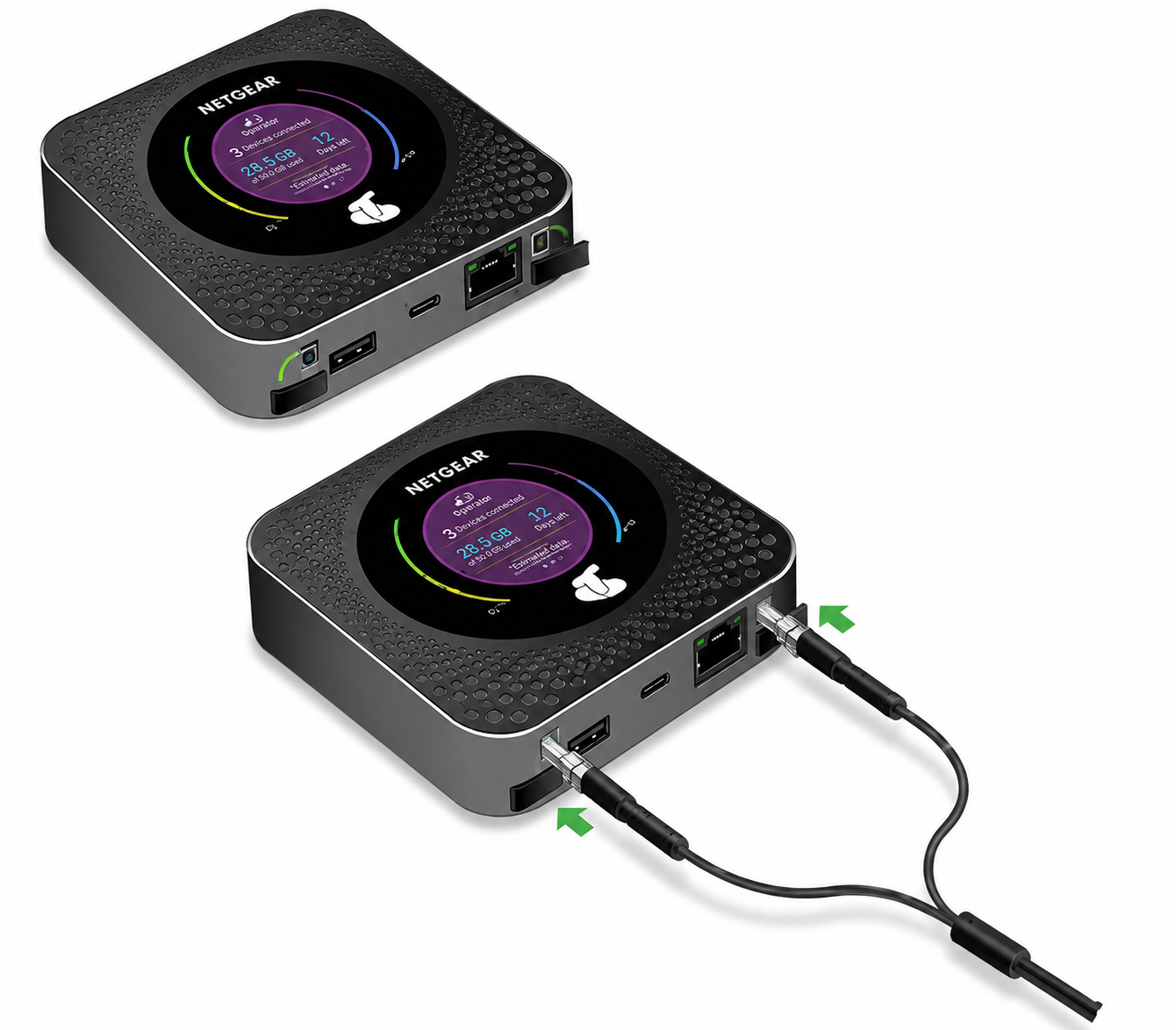
Зовнішні антени
Використання зовнішньої антени може бути рекомендованим у місцях із недостатнім рівнем покриття мережі для покращення продуктивності пристрою. Антени MIMO Dual TS9 можна придбати також в інтернет-магазині Marketnet. Під час підключення антени обережно вставляйте роз'єм, щоб уникнути пошкодження пристрою.
Підключення до мобільного роутера
Ви можете підключати свої комп'ютери та мобільні пристрої до Wi-Fi мережі мобільного роутера. Також можна підключити комп'ютер до мобільного роутера за допомогою дротового USB-підключення, використовуючи кабель, що входить до комплекту постачання пристрою.
Примітка. Якщо на вашому комп'ютері налаштовано використання статичної IP-адреси, змініть параметри мережі таким чином, щоб використовувався протокол DHCP (Dynamic Host Configuration Protocol).
Підключення через Wi-Fi
Ви можете знайти та вибрати Wi-Fi мережу вручну або підключитися до мережі роутера за допомогою функції WPS (Wi-Fi Protected Setup).
Щоб знайти та підключитися до Wi-Fi мережі, виконайте такі дії:
- Переконайтеся, що мобільний роутер увімкнений (світлодіодний індикатор світиться).
- Переконайтеся, що функція Wi-Fi увімкнена на вашому комп'ютері або мобільному пристрої, після чого виконайте пошук доступних Wi-Fi мереж.
- Виберіть назву Wi-Fi мережі (SSID), яка відображається на екрані мобільного роутера.
- Введіть пароль Wi-Fi точно так, як він показаний на екрані мобільного роутера.
Після цього ваш комп'ютер або мобільний пристрій підключиться до Wi-Fi мережі.
Примітка. Пароль чутливий до регістру, тобто великі та малі літери розрізняються.
Для отримання додаткової інформації щодо пошуку Wi-Fi мереж зверніться до наведеної нижче таблиці
| Пристрій | Дія |
| Комп'ютер з Windows | Натисніть значок «Доступ до інтернету» у правому нижньому куті екрану |
| Комп'ютер з Mac | Відкрийте меню «Wi-Fi» та виберіть пункт «Мережа» |
| Мобільні девайси | Відкрийте меню «Налаштування» та торкніться значка Wi-Fi |
Tethered Connection – Дротове підключення
Цей тип підключення дозволяє з'єднати мобільний роутер із комп'ютером за допомогою USB-кабелю для доступу до його налаштувань та підключення до Інтернету без використання Wi-Fi.
Підключення мобільного роутера до USB-порту комп'ютера
Щоб підключити мобільний роутер до USB-порту комп'ютера, виконайте такі дії:
- Під'єднайте один кінець кабелю USB Type-C до мобільного роутера.
- Інший кінець кабелю підключіть до USB-порту комп'ютера.
Після цього комп'ютер автоматично підключиться до локальної мережі (LAN) мобільного роутера. Під час першого такого підключення комп'ютер може відобразити сповіщення про виявлення нового пристрою.
Заряджання акумулятора
Акумулятор постачається частково зарядженим. Ви можете заряджати його від електричної розетки або через USB-порт комп'ютера. Заряджання від розетки відбувається швидше, ніж від USB-порту комп'ютера.
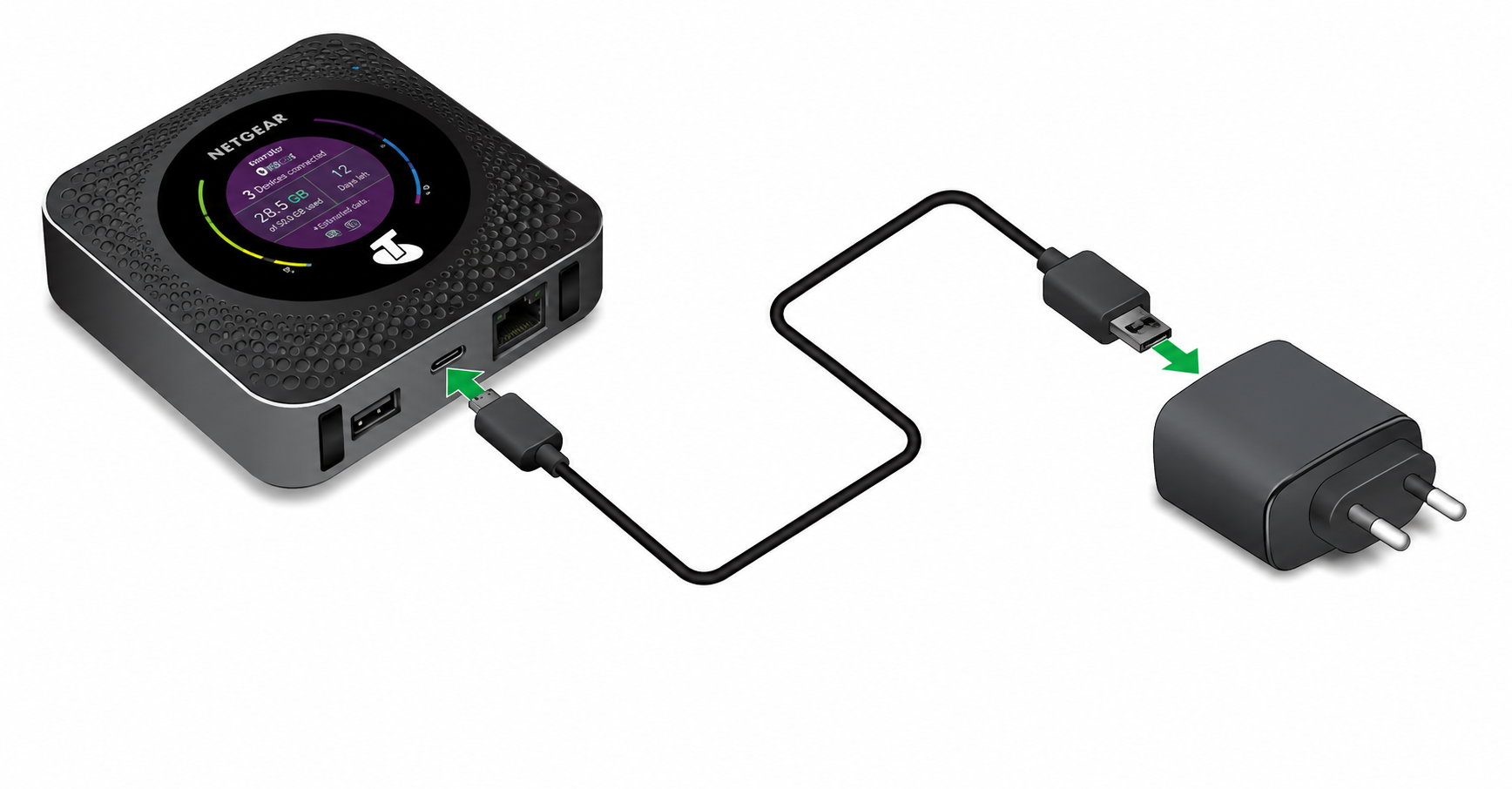
Примітка. Якщо ви хочете використовувати комп'ютер лише для заряджання мобільного роутера, вимкніть функцію USB-тетерингу.
Швидке заряджання акумулятора
Мобільний роутер підтримує технологію Quick Charge 2.0. Ви можете заряджати акумулятор мобільного роутера за допомогою мережевого адаптера, сертифікованого за стандартом Quick Charge. Такий адаптер дозволяє заряджати акумулятор до 75% швидше, ніж звичайні адаптери живлення, завдяки збільшеній потужності заряджання.
Примітка. Номінальний вихідний струм адаптера живлення з підтримкою Quick Charge повинен бути понад 1,5 А.
Якщо акумулятор не заряджається:
- Чи не перегрівся мобільний роутер? Якщо ви перебуваєте в зоні зі слабким покриттям, передаєте великий обсяг даних або залишили пристрій у спекотному місці, внутрішня температура мобільного роутера може перевищити 45 °C. У таких умовах заряджання блокується з міркувань безпеки, що пов'язано з особливостями технології літій-іонних акумуляторів.
- Переконайтеся, що USB-кабель і мережевий адаптер живлення надійно підключені та справно працюють.
- Якщо електрична розетка керується настінним вимикачем, переконайтеся, що він перебуває в положенні увімкнено.
Використання Nighthawk M1 в якості Power Bank
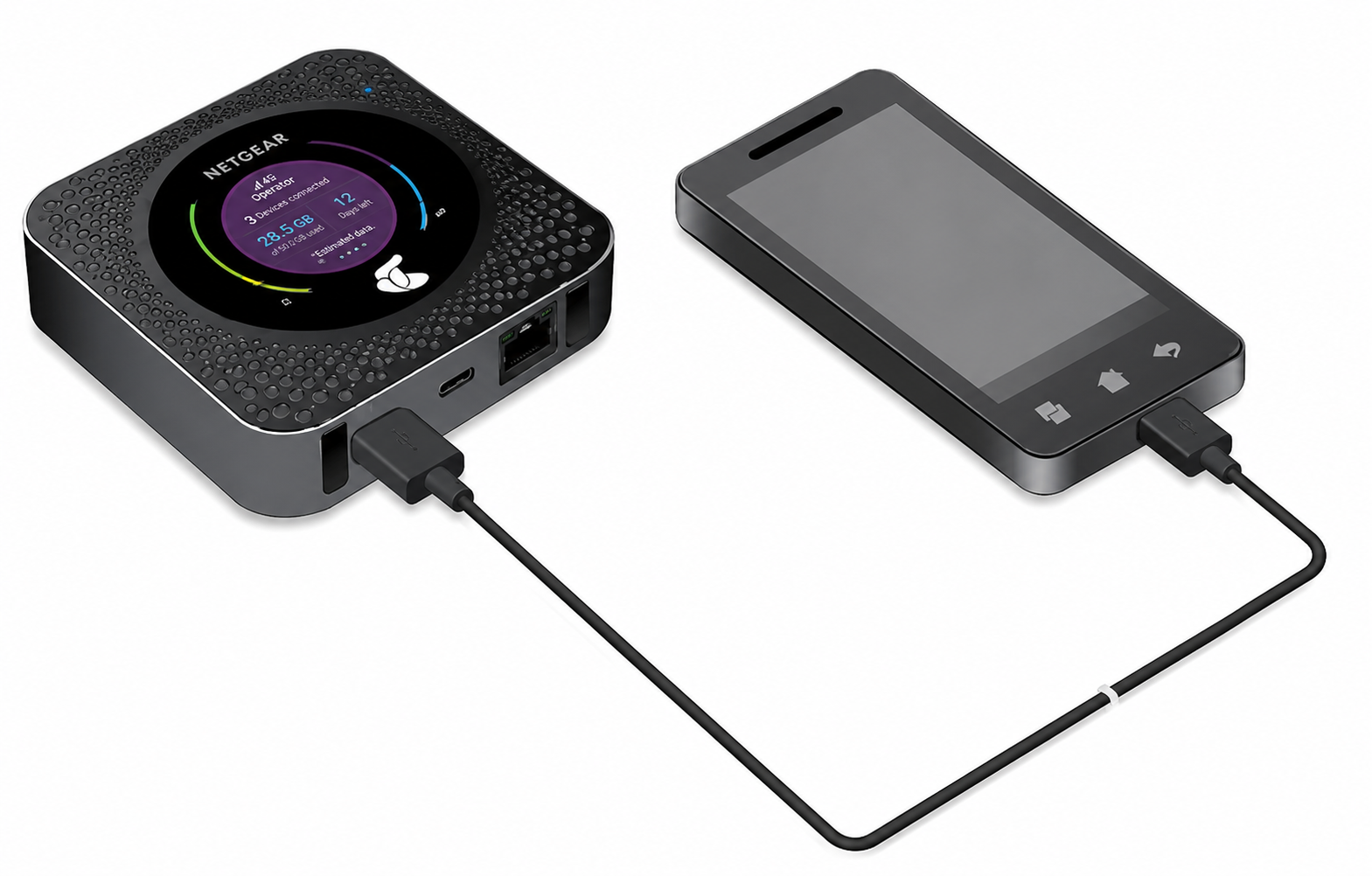
Якщо акумулятор вашого смартфона або іншого пристрою майже розрядився чи повністю розрядився, ви можете підзарядити його, підключивши до порту USB Type-A мобільного роутера. Мобільний роутер може працювати як портативне джерело живлення (Power Bank) і тимчасово забезпечити додатковий заряд для сумісного пристрою.
Керування інтернет-з'єднанням
Manage Your Internet Connection – Керування інтернет-з'єднанням
У цьому розділі описано способи перегляду, налаштування та оптимізації підключення мобільного роутера до мережі Інтернет. Ви дізнаєтеся, як контролювати використання мобільних даних, налаштовувати параметри стільникової мережі, використовувати функцію перенаправлення трафіку (Data Offloading) та керувати VPN-з'єднанням.
Перегляд використання мобільних даних
Ви можете переглядати орієнтовний обсяг використаних мобільних даних:
- на РК-дисплеї (LCD) мобільного роутера;
- у застосунку NETGEAR Mobile;
- на вебсторінці керування мобільним роутером.
Перегляд використання даних на РК-дисплеї мобільного роутера
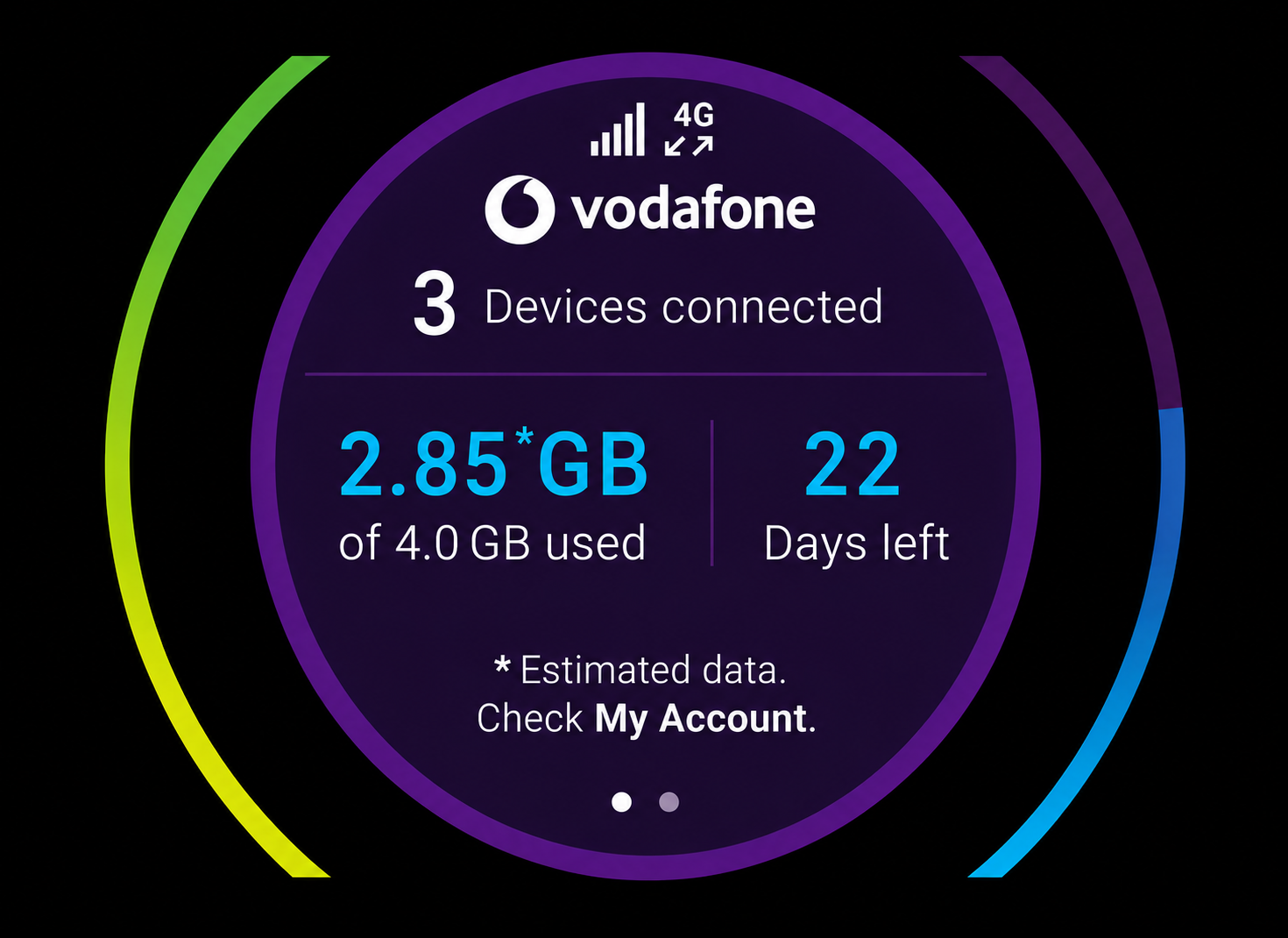
Щоб переглянути орієнтовний обсяг використаних даних на РК-дисплеї, виконайте такі дії:
- Щоб активувати пристрій, натисніть кнопку Power.
- На РК-дисплеї відобразиться орієнтовний обсяг використаних даних за поточний розрахунковий період.
Використання WPS для підключення до Wi-Fi мережі мобільного роутера
Для підключення до Wi-Fi мережі мобільного роутера ви можете:
- знайти мережу вручну та ввести пароль;
- скористатися функцією WPS (Wi-Fi Protected Setup).
MR1100 підтримує WPS, ви можете підключити його без введення пароля Wi-Fi.
Зміна пароля адміністратора
Пароль адміністратора використовується для входу до мобільного роутера з ім'ям користувача admin. Цей пароль не є паролем для підключення до Wi-Fi.
Під час початкового налаштування через застосунок NETGEAR Mobile ви вже змінювали пароль адміністратора. Якщо потрібно змінити його повторно, це можна зробити лише через веббраузер на комп'ютері.
Рекомендація. Надійний пароль не повинен містити словникових слів будь-якою мовою.
Бажано використовувати комбінацію:
- великих і малих літер;
- цифр;
- спеціальних символів.
Щоб змінити пароль адміністратора:
- На комп'ютері, підключеному до мережі мобільного роутера – відкрийте веббраузер.
- У адресному рядку введіть: http://m.home або http://192.168.1.1.
- Введіть поточний пароль адміністратора. Після входу відкриється інформаційна панель (Dashboard).
- Виберіть: SETTINGS – Administration – Set Password (Налаштування – Адміністрування – Встановлення пароля).
- Відобразиться сторінка Set Password (Встановлення пароля).
Скидання до заводських налаштувань через застосунок NETGEAR Mobile
Щоб виконати скидання, виконайте такі дії:
- На смартфоні підключіться до Wi-Fi мережі мобільного роутера.
- Запустіть застосунок NETGEAR Mobile.
- Проведіть пальцем вниз по екрану. Відобразиться інформаційна панель (Dashboard).
- Натисніть Settings (Налаштування).
- Виберіть Firmware (Прошивка). Відобразиться сторінка керування прошивкою.
- Натисніть PERFORM FACTORY RESET (Виконати скидання до заводських налаштувань).
- Натисніть YES (Так) для підтвердження.
Після цього мобільний роутер буде перезавантажено та повернуто до заводських налаштувань.
Скидання до заводських налаштувань через веббраузер
Щоб виконати скидання через вебінтерфейс, виконайте такі дії:
- На комп'ютері, підключеному до мережі мобільного роутера, відкрийте веббраузер.
- У адресному рядку введіть: http://m.home або http://192.168.1.1
- Введіть пароль адміністратора. Після успішного входу відкриється інформаційна панель (Dashboard).
- Виберіть: SETTINGS – Administration – Factory Reset (Налаштування – Адміністрування – Скидання до заводських налаштувань). Відобразиться сторінка Factory Reset.
- Натисніть кнопку Factory Reset (Скидання до заводських налаштувань).
- Коли з'явиться запит на підтвердження, натисніть кнопку Yes (Так).
Після цього мобільний роутер буде скинуто до заводських налаштувань і відновлено його початкову конфігурацію.
Скидання до заводських налаштувань за допомогою кнопки Reset
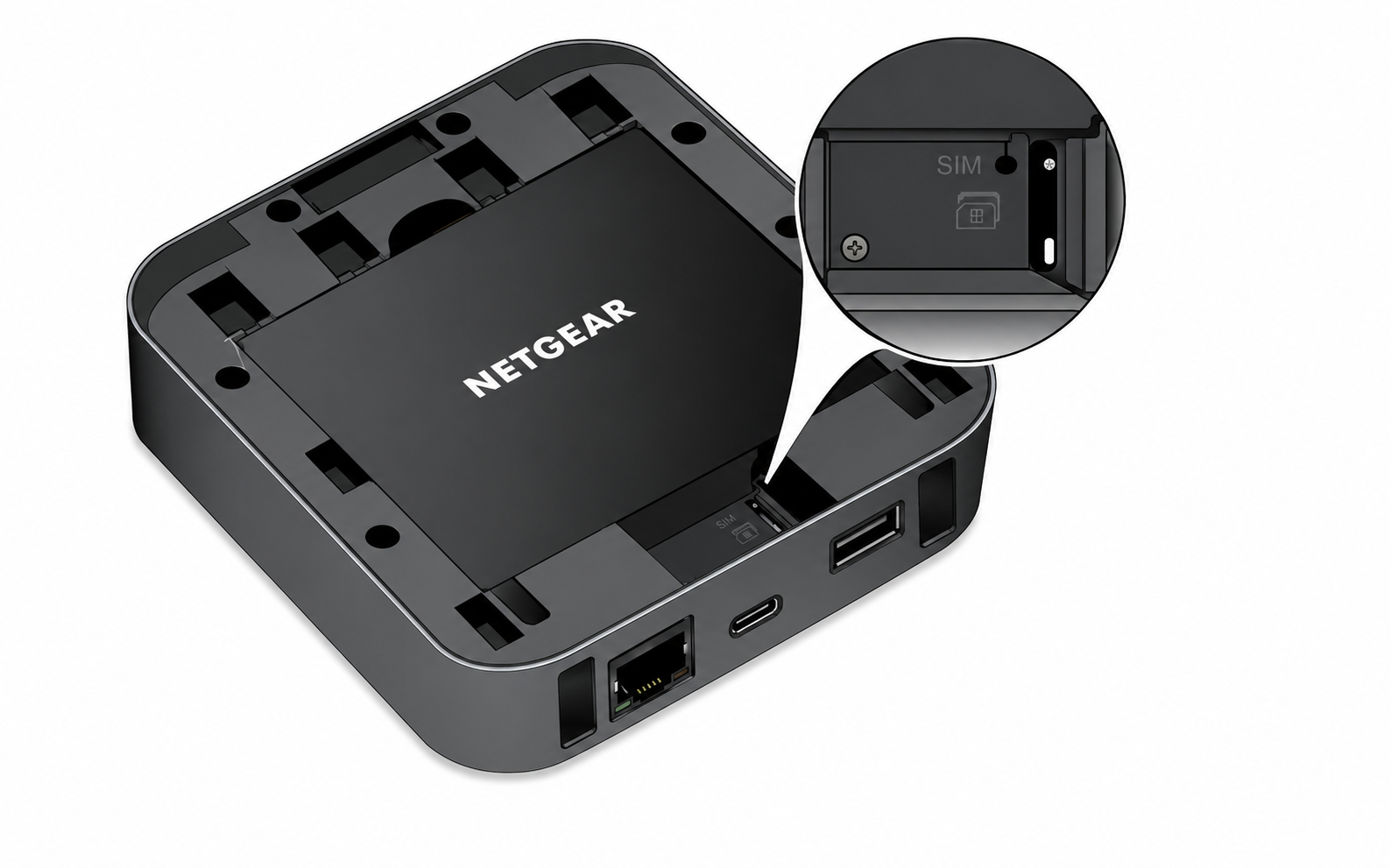
Щоб отримати доступ до кнопки Reset, необхідно зняти кришку на нижній частині мобільного роутера.
Далі виконайте такі дії:
- Переконайтеся, що світлодіодний індикатор (LED) мобільного роутера світиться, що свідчить про живлення пристрою від акумулятора.
- Зніміть кришку на нижній частині мобільного роутера.
- Розмістіть великі пальці на позначених стрілками ділянках кришки, натисніть вниз і, утримуючи натискання, посуньте кришку вгору.
- Не виймайте акумулятор – він повинен залишатися встановленим у пристрої.
- Знайдіть кнопку Reset (Скидання).
- За допомогою гострого предмета, наприклад розігнутої скріпки, натисніть і утримуйте кнопку Reset протягом п'яти секунд. Після цього мобільний роутер буде повернуто до заводських налаштувань.
- Встановіть кришку на нижню частину мобільного роутера.
Для стабільної та безпечної роботи важливо купувати мережеве обладнання у перевірених постачальників, які не лише продають техніку, а й надають професійні консультації щодо її вибору, налаштування та експлуатації. Саме такою є компанія Marketnet – експерт у сфері мобільного зв'язку, 4G/5G-рішень та сучасних інтернет-технологій. Також рекомендуємо ознайомитися з нашим матеріалом за темою: «Netgear MR1100: огляд та налаштування», де ви знайдете детальний опис можливостей роутера, практичні поради та рекомендації щодо його використання.