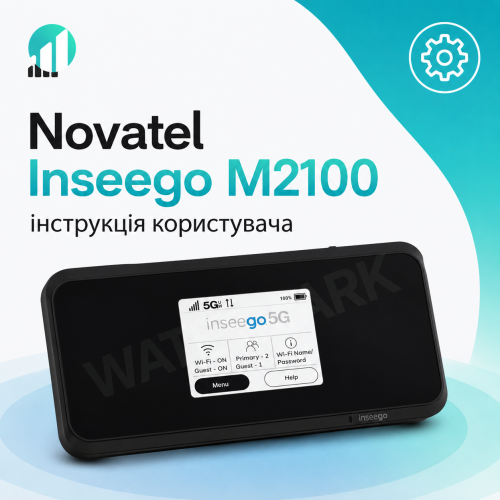
MiFi M2100 5G – це мобільна точка доступу 5G другого покоління від Inseego, яка забезпечує швидкість завантаження даних до 2,7 Гбіт/с* та підтримує надзвичайно швидкий резервний доступ через мережі 4G LTE для розширення зони покриття. M2100 підтримує одночасне підключення до 30 пристроїв завдяки корпоративному двохдіапазонному Wi-Fi, а також дозволяє здійснювати дротове підключення через порт USB Type-C.
5G роутер оснащений 2,4-дюймовим сенсорним дисплеєм, підтримує Nano-SIM, має знімний акумулятор ємністю 5050 мА·год із підтримкою швидкого заряджання Qualcomm® Quick Charge™, а також пропонує додаткові функції, серед яких WPA3, гостьова мережа, WPS, VPN, GPS та режим Power Bank.
Inseego M2100 стане зручним рішенням для відряджень, подорожей, дистанційної роботи, навчання та використання інтернету в дорозі. Компактні розміри та автономна робота дозволяють залишатися на зв'язку практично будь-де, де є покриття мобільної мережі. Щоб повністю розкрити можливості роутера, рекомендуємо переглянути статтю: «Огляд інноваційного роутера Novatel Inseego MiFi M2100»
Основні особливості Inseego M2100
- Wi-Fi 6 забезпечує до 40% вищу швидкість бездротового з'єднання, до 4 разів більшу пропускну здатність на одного користувача навіть при підключенні великої кількості пристроїв, а також підвищену енергоефективність у порівнянні з Wi-Fi 5.
- Протокол WPA3 забезпечує покращений рівень безпеки, більш надійну автентифікацію та індивідуальне шифрування даних, а також надає додаткові можливості для персональних і корпоративних мереж.
- Великий 2,4-дюймовий сенсорний дисплей дозволяє керувати підключеними пристроями, переглядати обсяг використаного трафіку, змінювати налаштування та виконувати інші дії безпосередньо з самого пристрою.
- Зручний у використанні вебінтерфейс адміністратора (Admin Web User Interface) надає додаткові можливості керування M2100, включаючи розширені інструменти адміністрування мобільного пристрою: визначення місцезнаходження через GPS, налаштування параметрів пристрою, перегляд журналів подій та багато іншого.
- Підтримується корпоративний VPN Passthrough, а також можливість встановлення VPN-клієнта безпосередньо на пристрій.
- Знімний акумулятор ємністю 5050 мА·год забезпечує роботу пристрою протягом усього дня, а технологія Qualcomm® Quick Charge™ підтримує надшвидке заряджання.
- MiFi M2100 можна використовувати як Power Bank для заряджання смартфона, планшета та інших підключених пристроїв.
Зовнішній вигляд Inseego MiFi M2100 5G UW
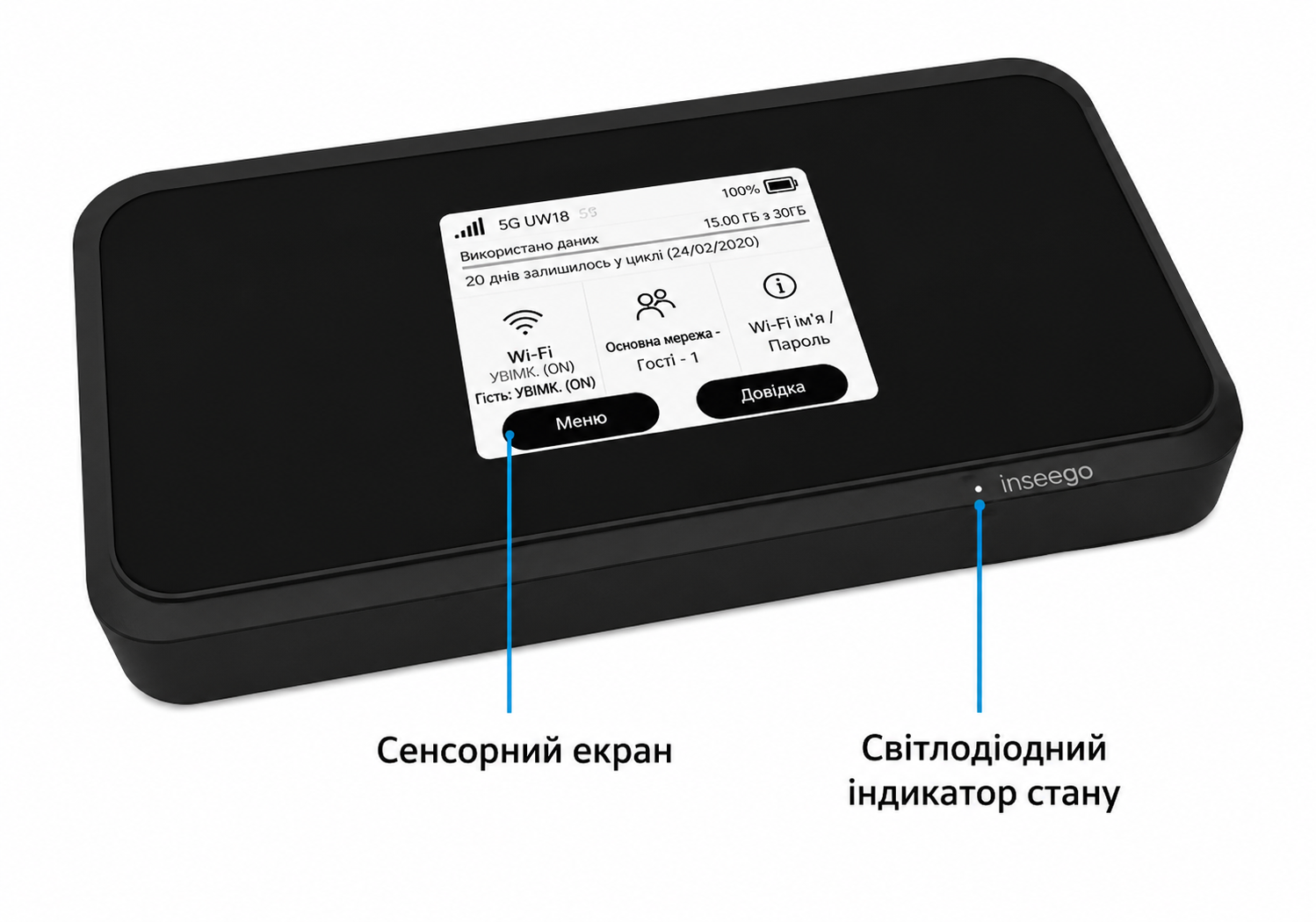
Сенсорний дисплей
MiFi M2100 оснащений 2,4-дюймовим сенсорним екраном, який надає швидкий доступ до всієї основної інформації про роботу пристрою. На дисплеї можна переглядати назву та пароль Wi-Fi мережі, кількість підключених користувачів, обсяг використаного інтернет-трафіку та інші важливі параметри.
Навігація реалізована за допомогою простих жестів: перегортайте екрани свайпами, а для переходу між розділами та зміни налаштувань використовуйте стрілки, кнопки та піктограми на дисплеї. Це дозволяє легко керувати основними функціями роутера без необхідності входити у вебінтерфейс через комп'ютер чи смартфон.
Бічна панель пристрою
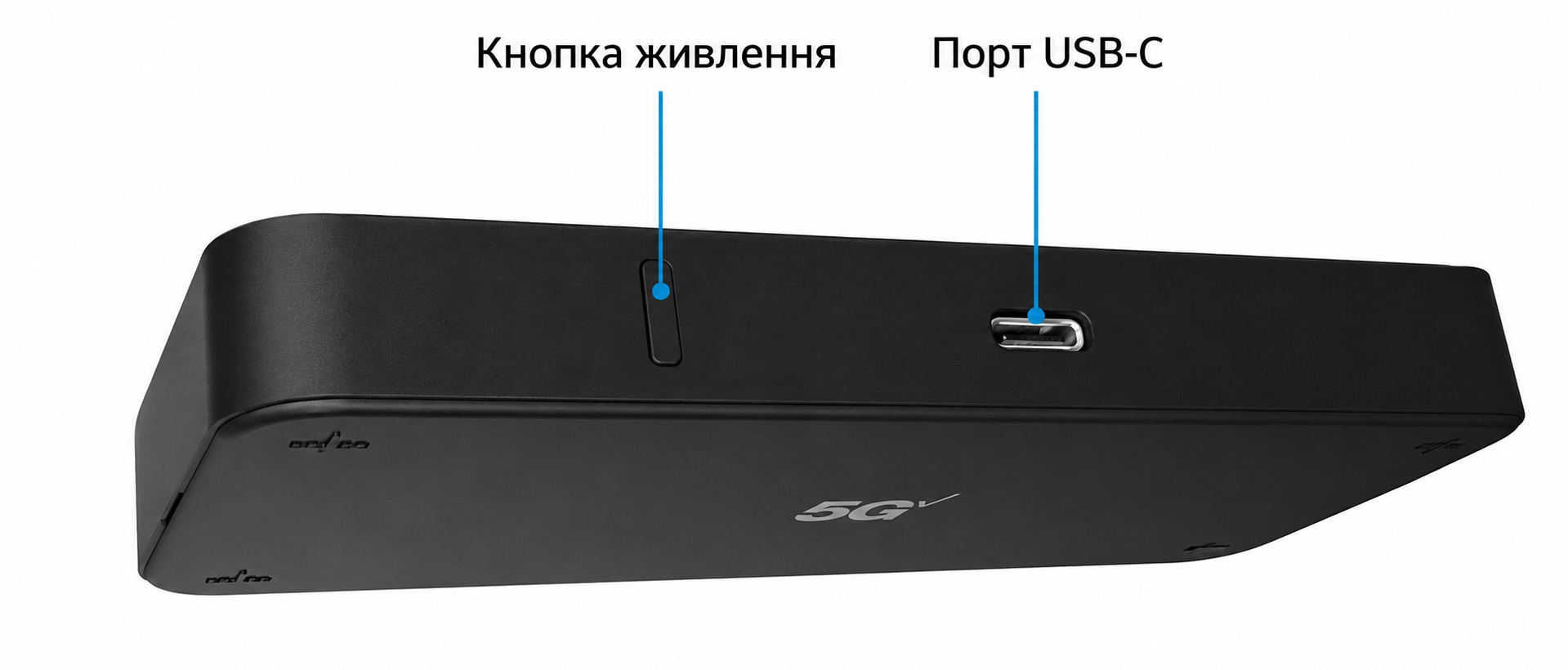
Керування Inseego M2100 максимально просте та інтуїтивне. Щоб увімкнути або вимкнути пристрій, достатньо натиснути й утримувати кнопку живлення протягом трьох секунд. Якщо екран перейшов у режим очікування, коротке натискання цієї ж кнопки активує дисплей.
Порт USB Type-C використовується як для заряджання від адаптера з підтримкою технології Quick Charge, так і для дротового підключення до ноутбука чи іншого сумісного пристрою в режимі модема.
Початок роботи з Inseego M2100
Важливо: перед першим використанням MiFi M2100 рекомендується заряджати акумулятор щонайменше три години. Це забезпечить повний початковий заряд батареї та дозволить пристрою працювати автономно протягом усього дня.
Увімкнення та вимкнення пристрою:
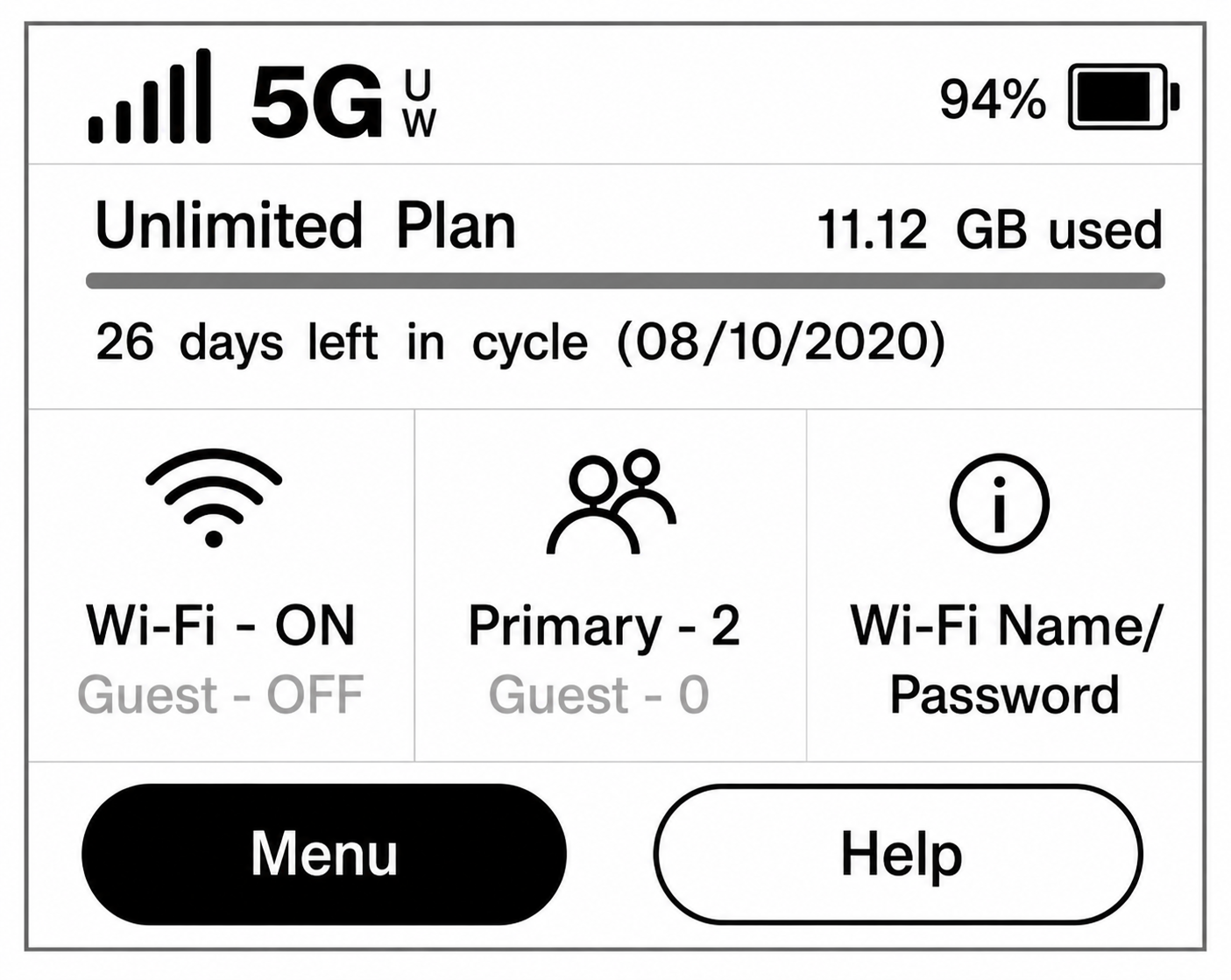
- Щоб увімкнути MiFi M2100, натисніть і утримуйте кнопку живлення приблизно три секунди. Після запуску на екрані з'явиться головне меню пристрою.
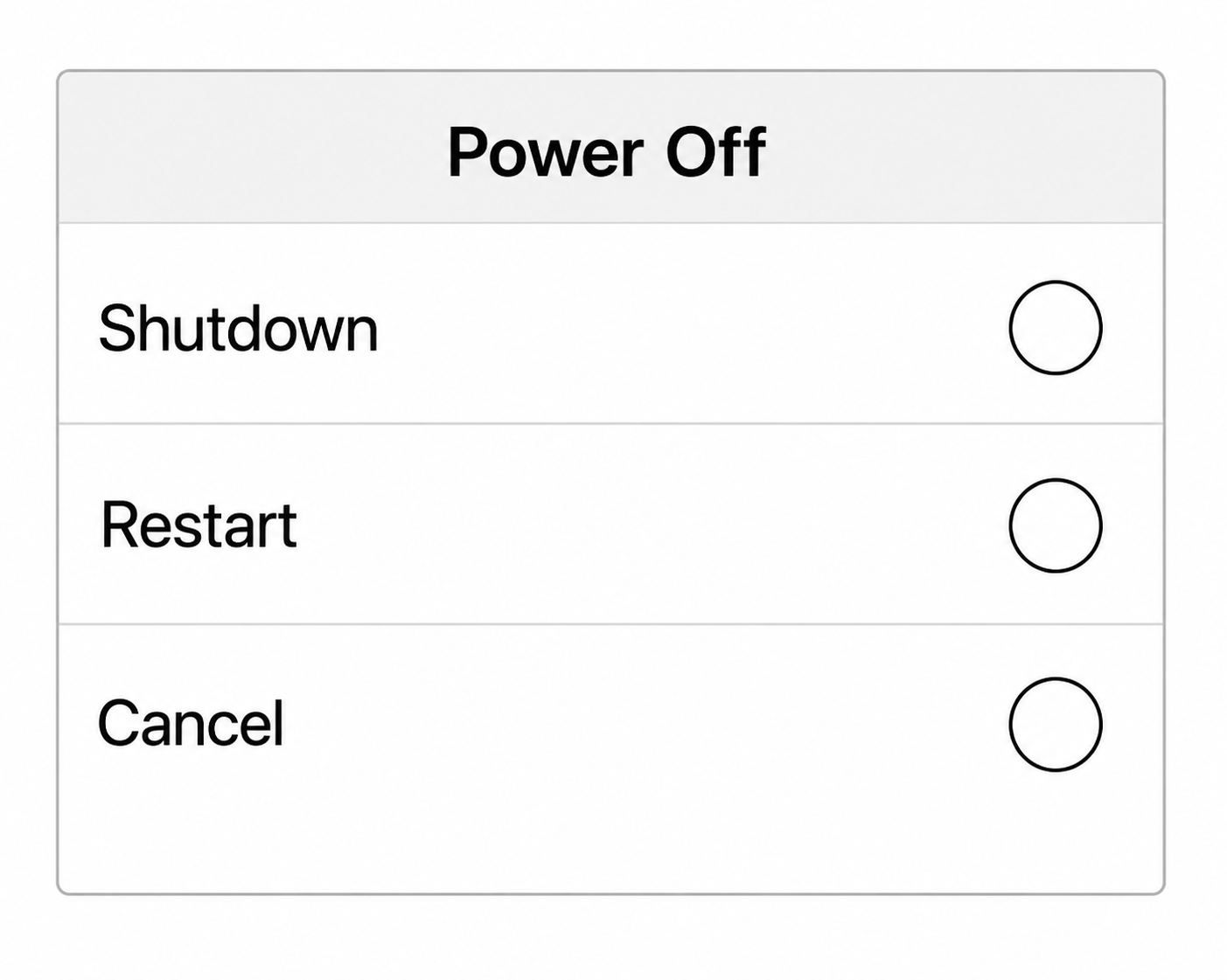
- Для вимкнення також натисніть і утримуйте кнопку живлення протягом трьох секунд. Коли на дисплеї відкриється меню завершення роботи, виберіть пункт «Вимкнути» (Shutdown).
Якщо екран згаснув для економії заряду, достатньо коротко натиснути кнопку живлення, щоб знову активувати дисплей.
Системні вимоги
- Підключитися до MiFi M2100 може практично будь-який пристрій, оснащений модулем Wi-Fi: смартфон, планшет, ноутбук, персональний комп'ютер або інша сумісна техніка.
- Для повноцінної роботи роутера необхідна активна послуга передачі даних від мобільного оператора. Пристрій сумісний з усіма популярними операційними системами та коректно працює з сучасними версіями веббраузерів.
Підключення пристроїв до Inseego M2100
MiFi M2100 підтримує дві окремі Wi-Fi мережі: основну та гостьову. Загалом роутер дозволяє одночасно підключати до 30 пристроїв, серед яких можуть бути смартфони, ноутбуки, планшети, телевізори та інша техніка з підтримкою Wi-Fi. Для підвищення безпеки рекомендується надавати стороннім користувачам доступ саме до гостьової мережі, не розкриваючи дані основної. За замовчуванням гостьова мережа вимкнена, але її можна легко активувати через сенсорний дисплей пристрою або вебінтерфейс адміністратора.
Як підключити пристрій до Inseego M2100:
- Увімкніть пристрій, який потрібно підключити до інтернету. Після запуску M2100 автоматично створить власну бездротову мережу.
- Відкрийте на вашому пристрої список доступних Wi-Fi мереж.
- Виберіть основну або гостьову мережу MiFi M2100.
- Введіть пароль доступу та дочекайтеся встановлення з'єднання. Після успішного підключення інформація про новий пристрій відобразиться на головному екрані роутера.
Зверніть увагу: переглядати та змінювати налаштування MiFi M2100 можна як безпосередньо через сенсорний дисплей, так і за допомогою вебінтерфейсу адміністратора. Для цього необхідно підключитися до основної мережі роутера та перейти за адресою my.mifi або 192.168.1.1 у будь-якому сучасному браузері.
Заряджання Inseego M2100
Перевірити поточний рівень заряду акумулятора та статус заряджання можна безпосередньо на головному екрані пристрою.
Важливо: перед першим використанням MiFi M2100 рекомендується повністю зарядити акумулятор. Для цього залиште пристрій на зарядці щонайменше на три години. Після повного заряджання роутер здатний працювати автономно протягом усього дня залежно від інтенсивності використання.
Заряджання за допомогою адаптера Quick Charge
MiFi M2100 підтримує технологію швидкого заряджання, що дозволяє суттєво скоротити час відновлення заряду акумулятора.
Щоб зарядити пристрій:
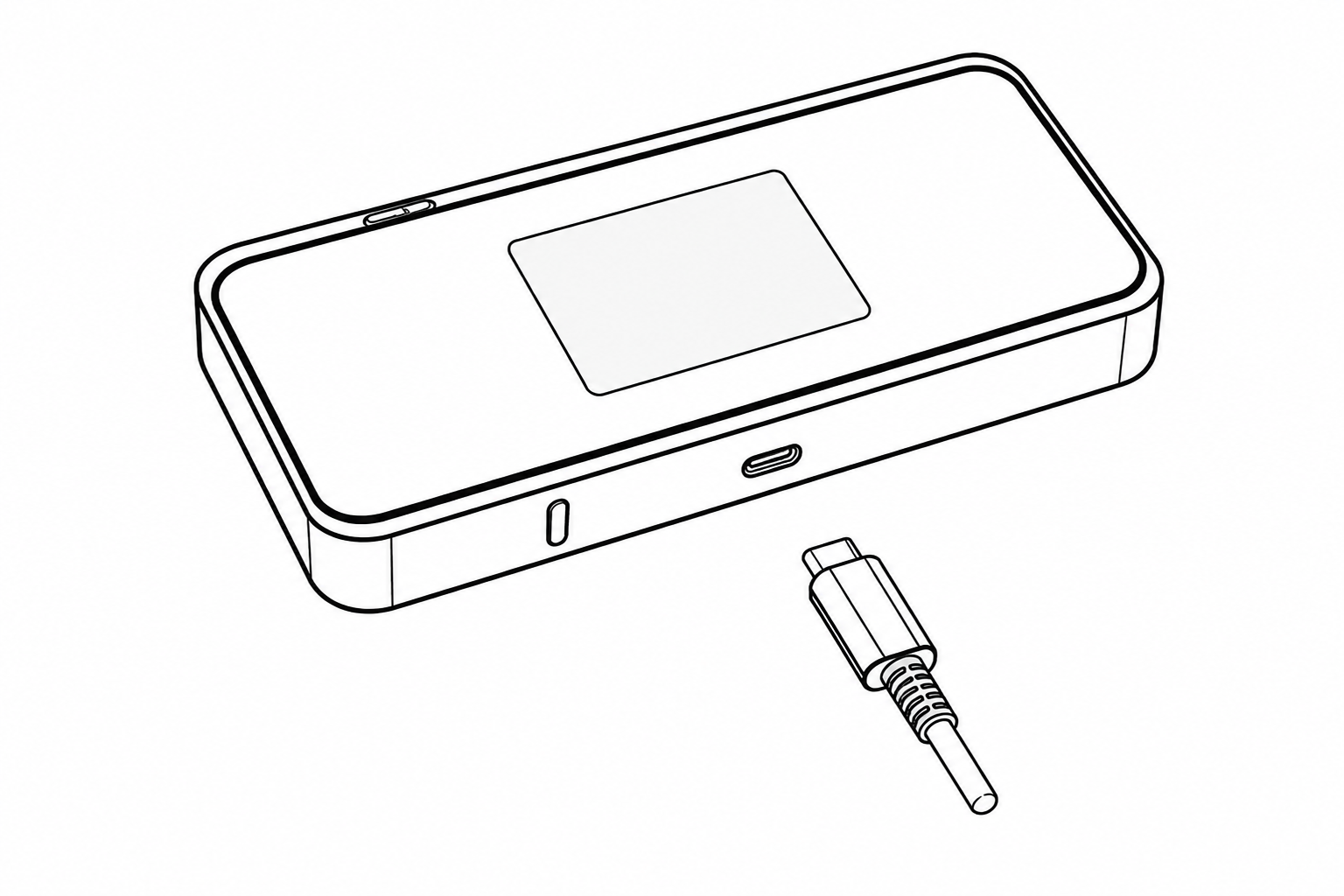
- Підключіть кабель USB Type-C до відповідного роз'єму на корпусі MiFi M2100.
- Інший кінець кабелю з'єднайте з мережевим адаптером, який підтримує технологію Quick Charge.
- Підключіть зарядний пристрій до електромережі.
Під час заряджання інформація про процес та рівень заряду відображатиметься на дисплеї роутера, що дозволяє контролювати стан акумулятора без додаткових дій.
Заряджання через USB
Окрім комплектного мережевого адаптера, MiFi M2100 можна заряджати й від інших пристроїв, оснащених USB-портом, наприклад від ноутбука або персонального комп'ютера. Це особливо зручно під час подорожей або роботи поза офісом, коли доступу до електромережі немає.
Як зарядити MiFi M2100 через USB:
- Підключіть кабель USB Type-C до роз'єму живлення на роутері.
- Інший кінець кабелю (USB Type-A) під'єднайте до ноутбука, комп'ютера або іншого сумісного пристрою.
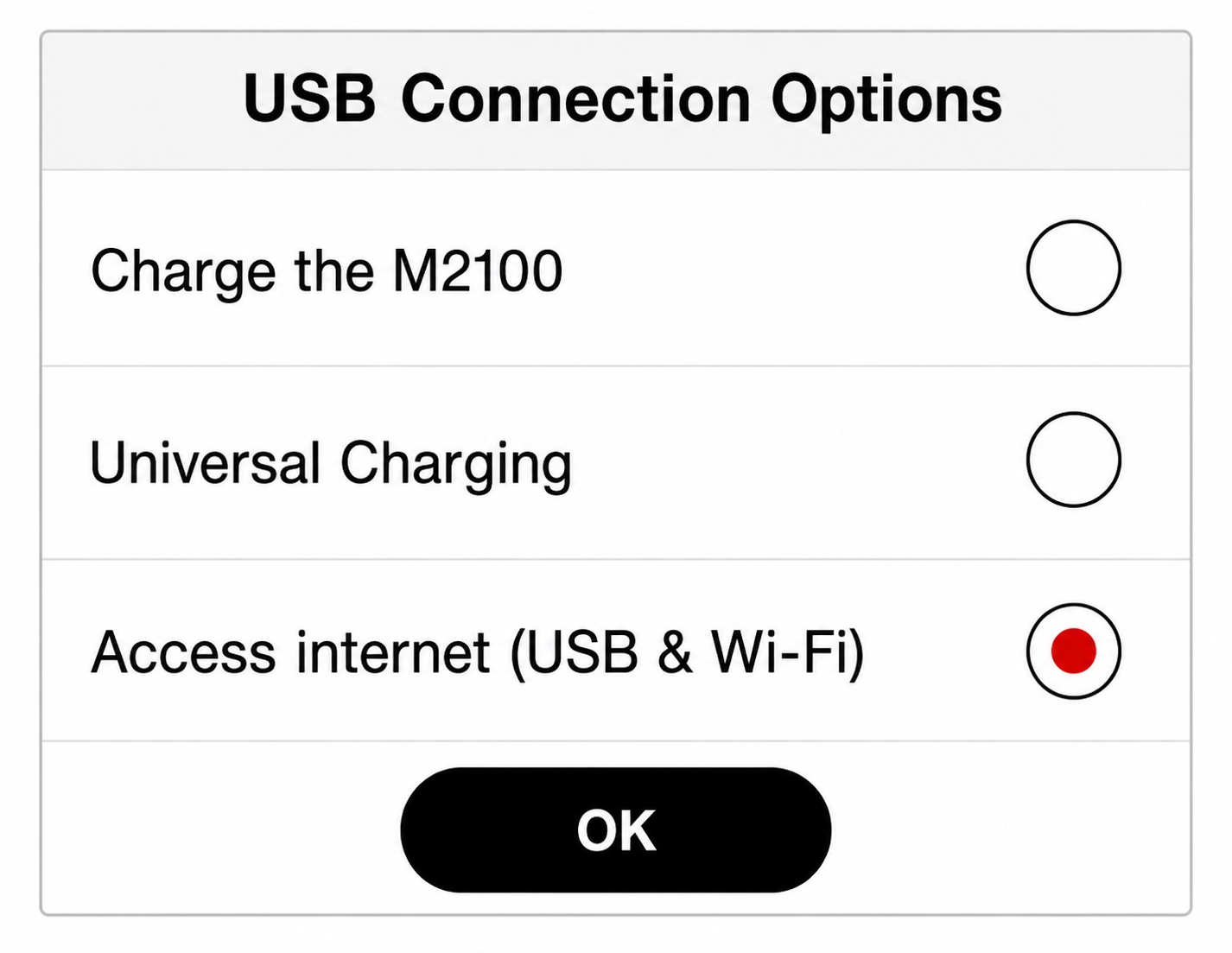
- На екрані M2100 з'явиться меню вибору режиму USB-з'єднання. Виберіть пункт «Заряджати M2100» (Charge the M2100) та підтвердьте дію натисканням OK.
Перед початком експлуатації рекомендується ознайомитися з інформацією щодо безпечного використання акумулятора та правилами його утилізації, наведеними в інструкції користувача.
Увага! Для стабільної роботи та безпечного заряджання використовуйте лише акумулятори та зарядні пристрої, рекомендовані або схвалені компанією Inseego.
Заміна акумулятора
MiFi M2100 оснащений знімною батареєю, що дозволяє за потреби швидко замінити її без звернення до сервісного центру.
Увага! Перед заміною акумулятора переконайтеся, що пристрій вимкнений і не підключений до зарядного пристрою чи інших пристроїв. Не використовуйте ножі, ключі, викрутки, ручки та будь-які інші сторонні предмети для відкривання кришки або вилучення батареї. Це може пошкодити акумулятор, призвести до його проколу та створити небезпеку займання.
Як зняти та замінити акумулятор:
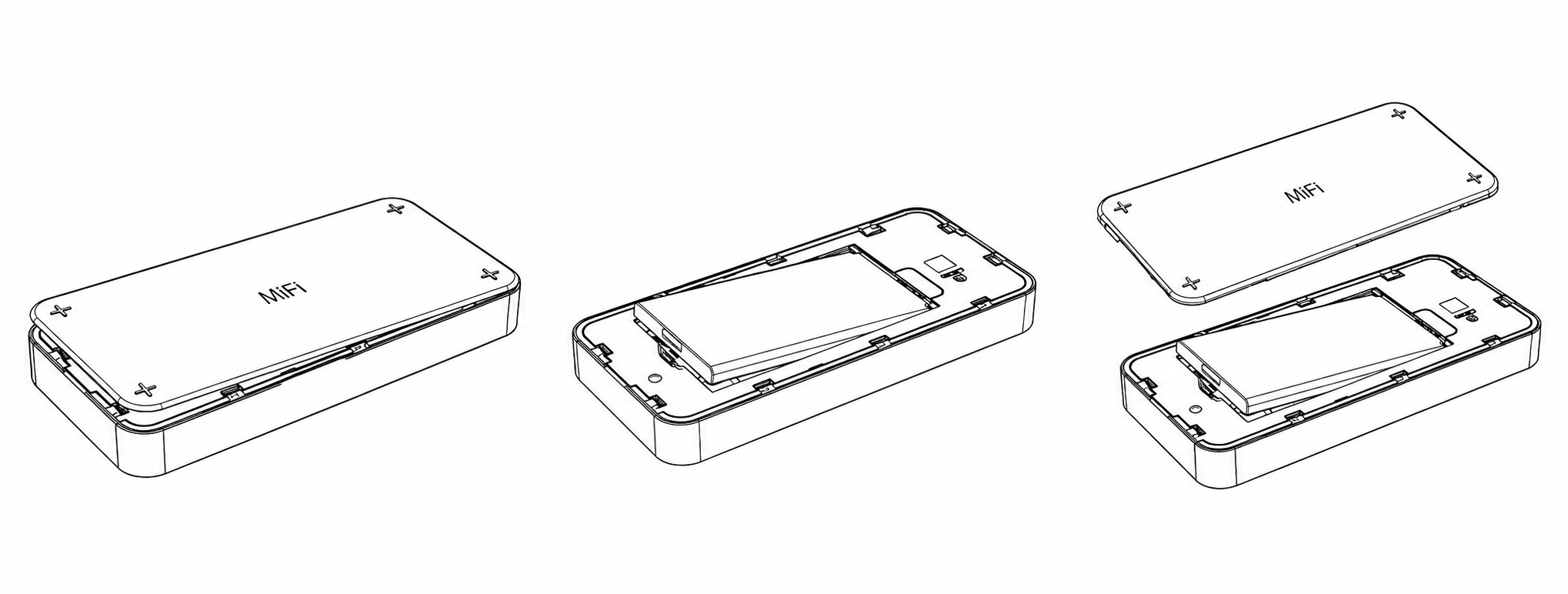
- Підчепіть нігтем край задньої кришки акумуляторного відсіку.
- Обережно підніміть кришку та зніміть її з корпусу пристрою.
- Відкладіть кришку в безпечне місце, після чого можна переходити до вилучення або встановлення акумулятора.
- Після встановлення акумулятора поверніть задню кришку на місце, сумістивши її фіксатори з відповідними пазами на корпусі. Легко притисніть кришку по всьому периметру, доки не почуєте характерне клацання. Переконайтеся, що вона щільно прилягає до корпусу та рівно закріплена по всій нижній поверхні пристрою.
Рекомендації щодо використання акумулятора
Дотримання простих правил допоможе продовжити термін служби батареї MiFi M2100 та забезпечити максимально тривалу автономну роботу пристрою.
Щоб роутер працював протягом усього дня:
- перед виходом переконайтеся, що акумулятор повністю заряджений;
- за можливості використовуйте пристрій у місцях зі стабільним і сильним сигналом мобільної мережі, оскільки слабке покриття збільшує енергоспоживання.
Примітка: якщо вам важлива максимальна автономність, не використовуйте функцію Universal Charging для заряджання інших пристроїв від акумулятора M2100.
Увага! Використовуйте лише оригінальні або схвалені компанією Inseego акумулятори та зарядні пристрої. Пошкодження, спричинені використанням несумісних аксесуарів, не підпадають під гарантійне обслуговування.
Встановлення SIM-картки
SIM-картка – це невеликий модуль, у якому зберігаються дані мобільного оператора, зокрема номер телефону та параметри доступу до мережі. MiFi M2100 постачається вже з попередньо встановленою SIM-карткою, однак за потреби її можна самостійно замінити.
Встановлення нової SIM-картки:
- За потреби відокремте SIM-картку від пластикової основи, намагаючись не торкатися металевих контактів.
- Розташуйте картку так, щоб її золотисті контакти були спрямовані вниз.
- Вставте SIM-картку у слот і обережно зафіксуйте її до повного встановлення. Під час роботи роутера SIM-картка повинна бути надійно закріплена у своєму гнізді.
Увага! Не згинайте SIM-картку та не допускайте появи подряпин на її поверхні. Захищайте її від впливу статичної електрики, вологи, пилу та інших забруднень, оскільки це може призвести до нестабільної роботи або повної втрати зв'язку з мережею мобільного оператора.
Як вийняти SIM-картку:
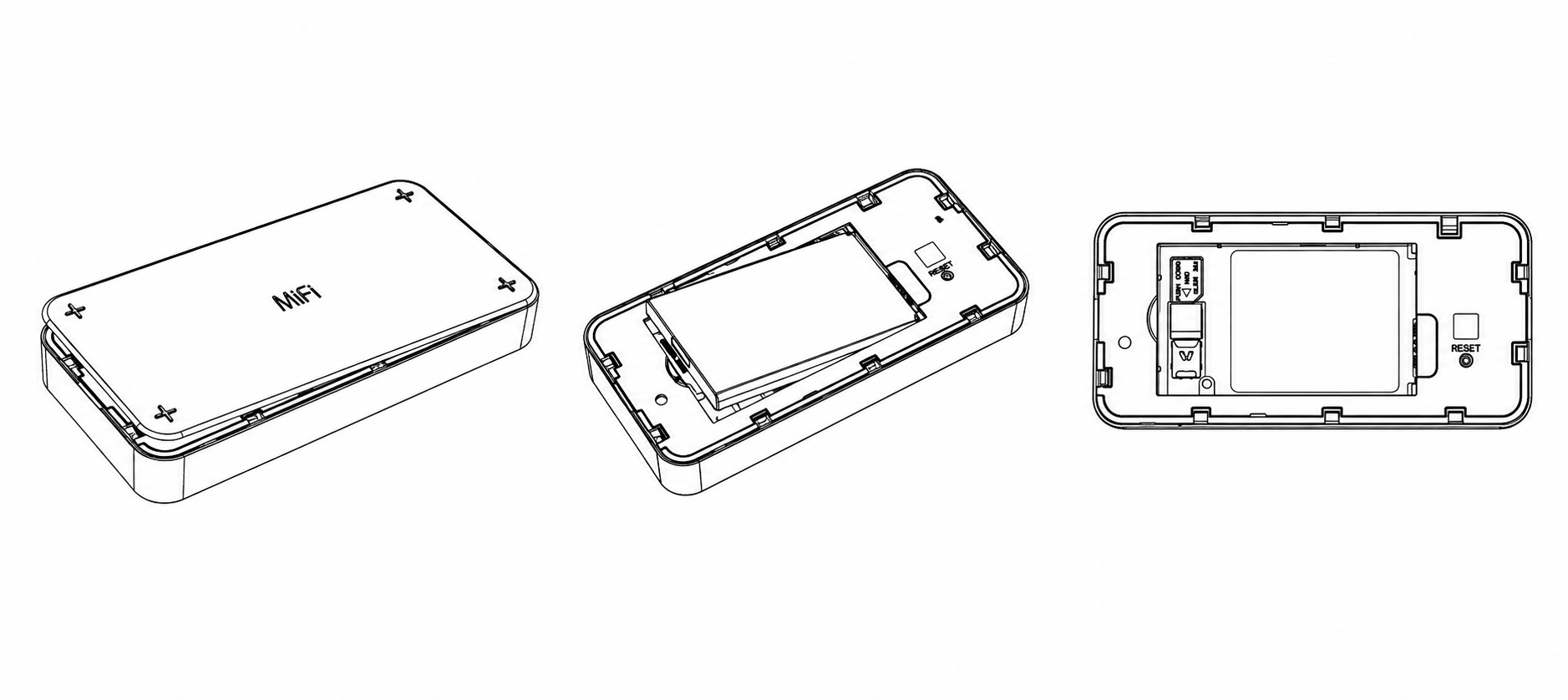
- Підчепіть нігтем край задньої кришки та обережно зніміть її з корпусу пристрою.
- Вийміть акумулятор із відсіку живлення.
- Злегка притисніть SIM-картку та посуньте її у напрямку виходу зі слота, після чого акуратно витягніть.
Скидання MiFi M2100 до заводських налаштувань
У разі виникнення проблем із роботою пристрою або необхідності повністю очистити всі внесені зміни можна виконати скидання до заводських параметрів.
Зробити це можна трьома способами:
- за допомогою кнопки RESET на корпусі;
- через сенсорний дисплей пристрою;
- через вебінтерфейс адміністратора.
Увага! Після скидання буде видалено всі користувацькі налаштування, включно зі зміненими назвами Wi-Fi мереж і паролями доступу. Усі підключені пристрої буде автоматично від'єднано від мережі.
Скидання за допомогою кнопки RESET
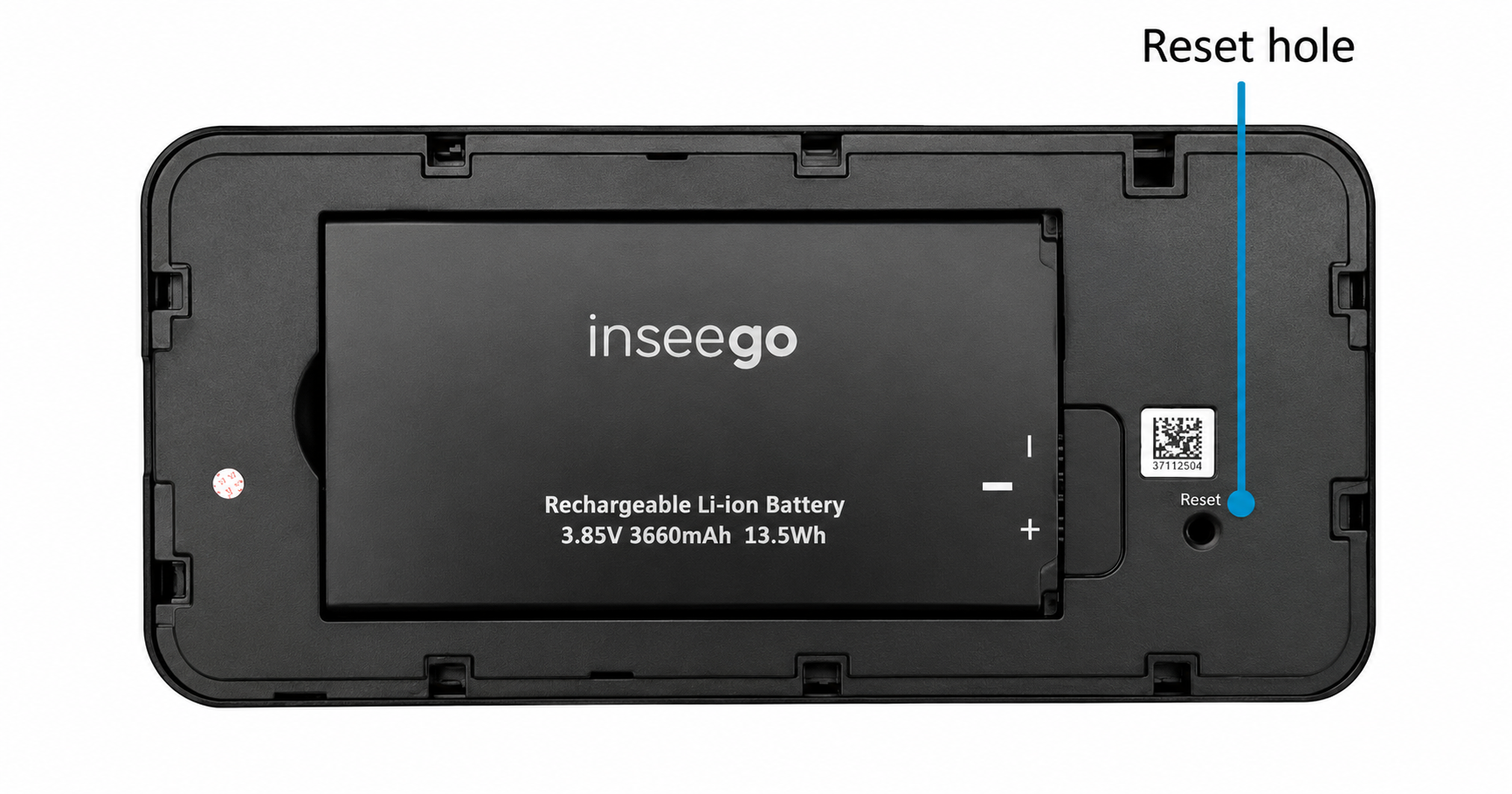
- Зніміть задню кришку пристрою, обережно підчепивши її нігтем за край.
- Під кришкою, у нижній частині корпусу, розташований невеликий отвір із прихованою кнопкою RESET.
- Розігніть звичайну канцелярську скріпку та акуратно вставте її кінчик у цей отвір.
- Натисніть і утримуйте кнопку приблизно 5–6 секунд, доки на екрані не з'явиться повідомлення «M2100 Resetting».
- Після цього роутер автоматично перезавантажиться та повернеться до заводських налаштувань.
Примітка: можливість виконання апаратного скидання може бути вимкнена через вебінтерфейс адміністратора в розділі Settings → Preferences → Device Preferences.
Скидання через сенсорний дисплей
Якщо у вас є доступ до меню пристрою, повернути MiFi M2100 до заводських налаштувань можна без використання кнопки RESET.
Для цього відкрийте:
- Меню – Налаштування – Скидання до заводських налаштувань (Factory Reset).
- Після підтвердження дії роутер автоматично перезавантажиться та відновить початкові параметри виробника.
Примітка: можливість виконання скидання через сенсорний екран може бути вимкнена у вебінтерфейсі адміністратора в розділі Settings – Preferences – Device Preferences.
Скидання через вебінтерфейс адміністратора
Відновити заводські налаштування також можна віддалено через браузер. Для цього відкрийте вебінтерфейс керування пристроєм і перейдіть до розділу: Settings – Backup and Restore – Restore factory defaults. Після запуску процедури MiFi M2100 видалить усі користувацькі налаштування та перезавантажиться.
Огляд дисплею Inseego M2100
Керувати, контролювати та змінювати налаштування MiFi M2100 можна як через сенсорний дисплей, так і через вебінтерфейс адміністратора (Admin Web UI).
Головний екран
Головний екран відображає всю основну інформацію про стан пристрою:
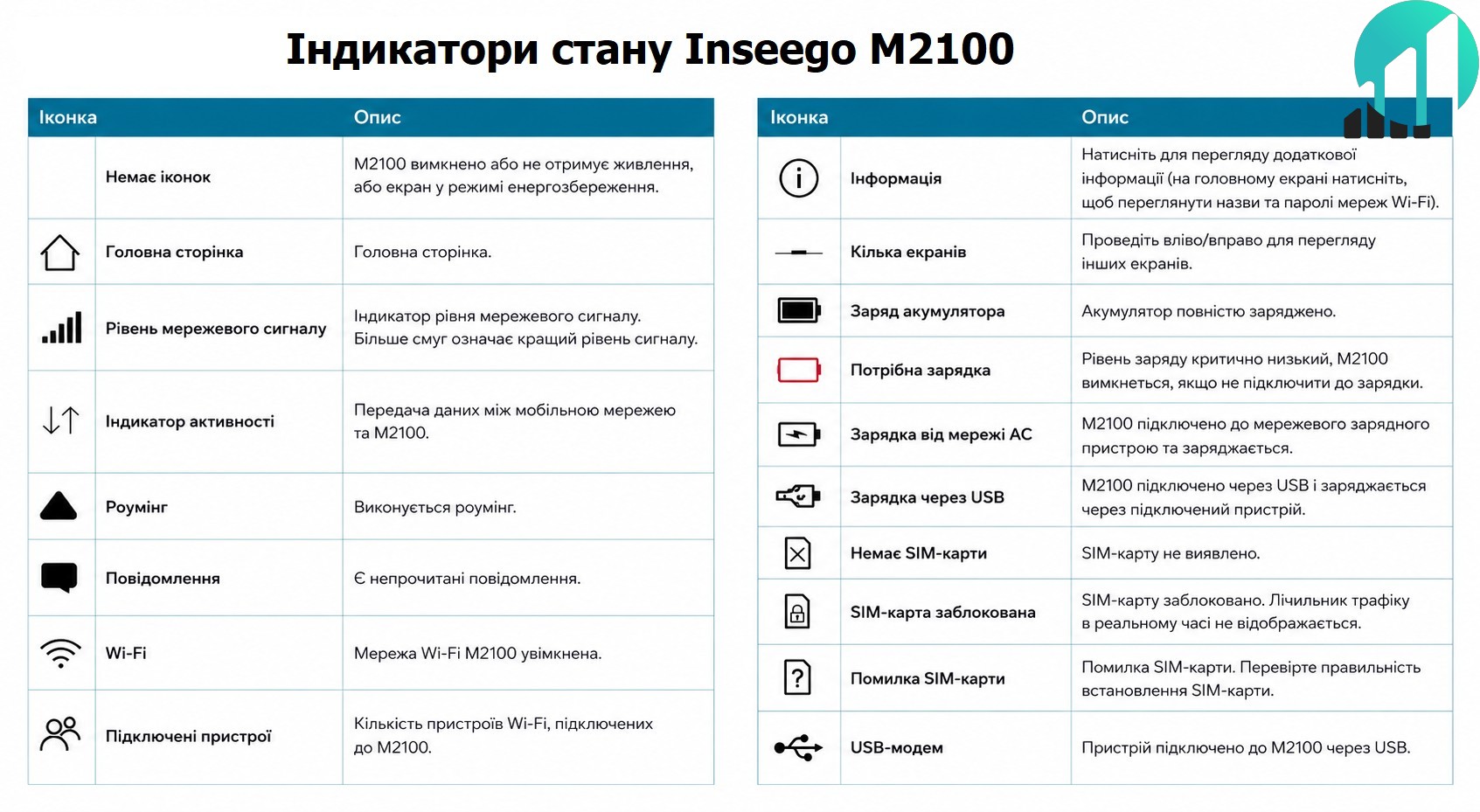
- Рядок стану показує рівень сигналу, тип мережі (наприклад, 5G), активність передачі даних, системні повідомлення, роумінг, заряд акумулятора та статус USB-підключення.
- Інформаційна панель (InfoPanel) містить відомості про використання пристрою та інші повідомлення, наприклад про режим польоту чи помилки SIM-картки. Перемикання здійснюється свайпами вліво/вправо.
- Панель застосунків (AppPanel) відображає стан Wi-Fi, кількість підключених пристроїв у основній та гостьовій мережах, а також дозволяє переглянути назву й пароль основної мережі.
Навігація
- використовуйте стрілки для переходу між розділами;
- кнопка «Додому» повертає на головний екран;
- значок із кількома екранами означає наявність додаткових сторінок;
- для навігації використовуйте свайпи;
- якщо відображається смуга прокручування, проведіть пальцем вгору або вниз.
Налаштування Wi-Fi
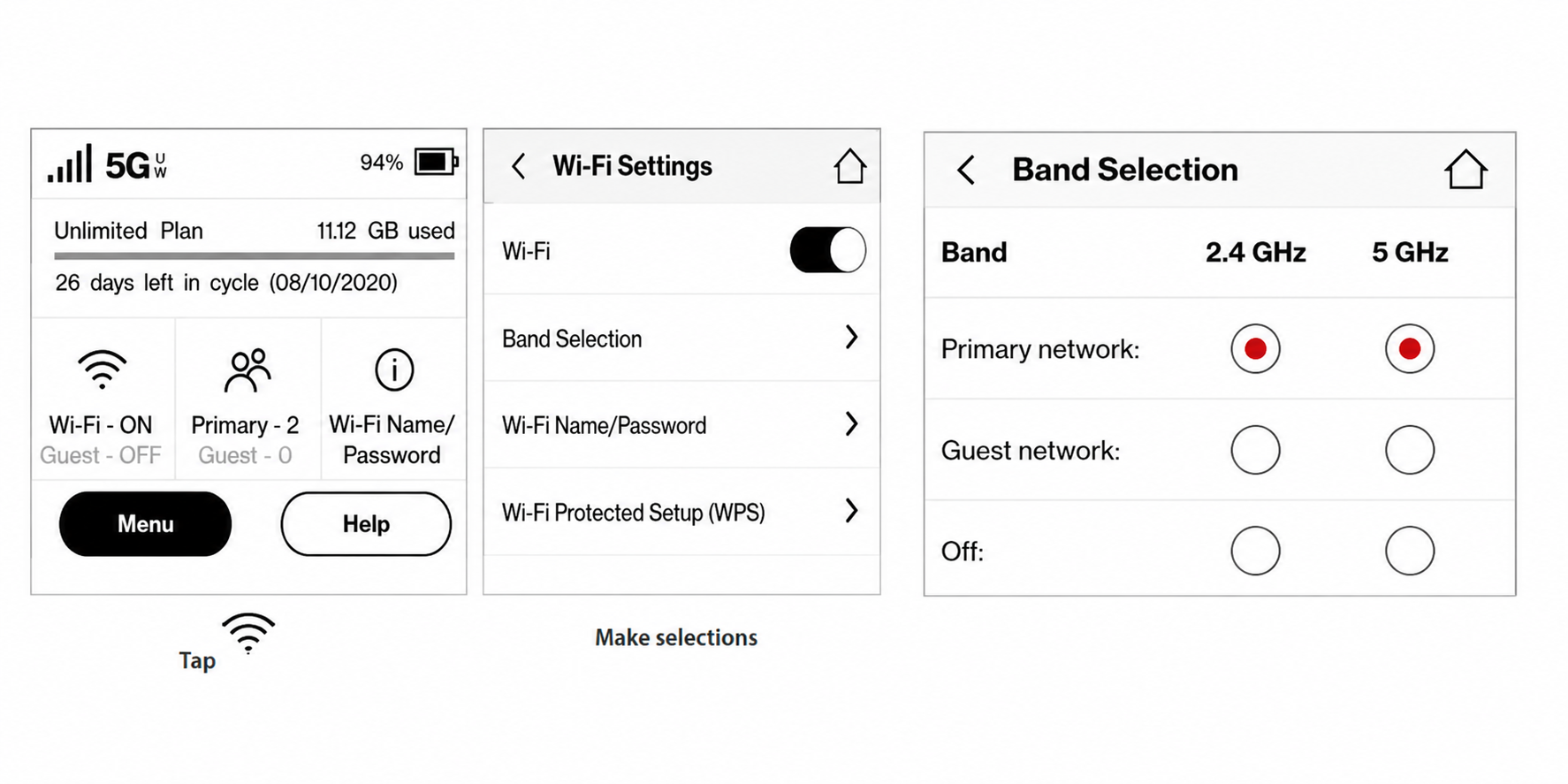
Через меню Wi-Fi Settings можна вмикати або вимикати Wi-Fi та налаштовувати основну й гостьову мережі. Якщо ці параметри заблоковані адміністратором, змінити їх можна лише через Admin Web UI.
Як користуватись Wi-Fi від Inseego?
Перемикач Wi-Fi ON/OFF одночасно керує основною та гостьовою мережами. Якщо Wi-Fi вимкнений, підключення до інтернету можливе лише через USB-кабель.
MiFi M2100 підтримує два діапазони:
- 2,4 ГГц – сумісний практично з усіма пристроями, має більший радіус дії та краще проходить крізь перешкоди.
- 5 ГГц – забезпечує вищу швидкість і менше перешкод, але має меншу дальність покриття.
Для активації гостьової мережі необхідно призначити їй щонайменше один діапазон. Після зміни налаштувань роутер автоматично застосовує їх і повертається до відповідного екрана.
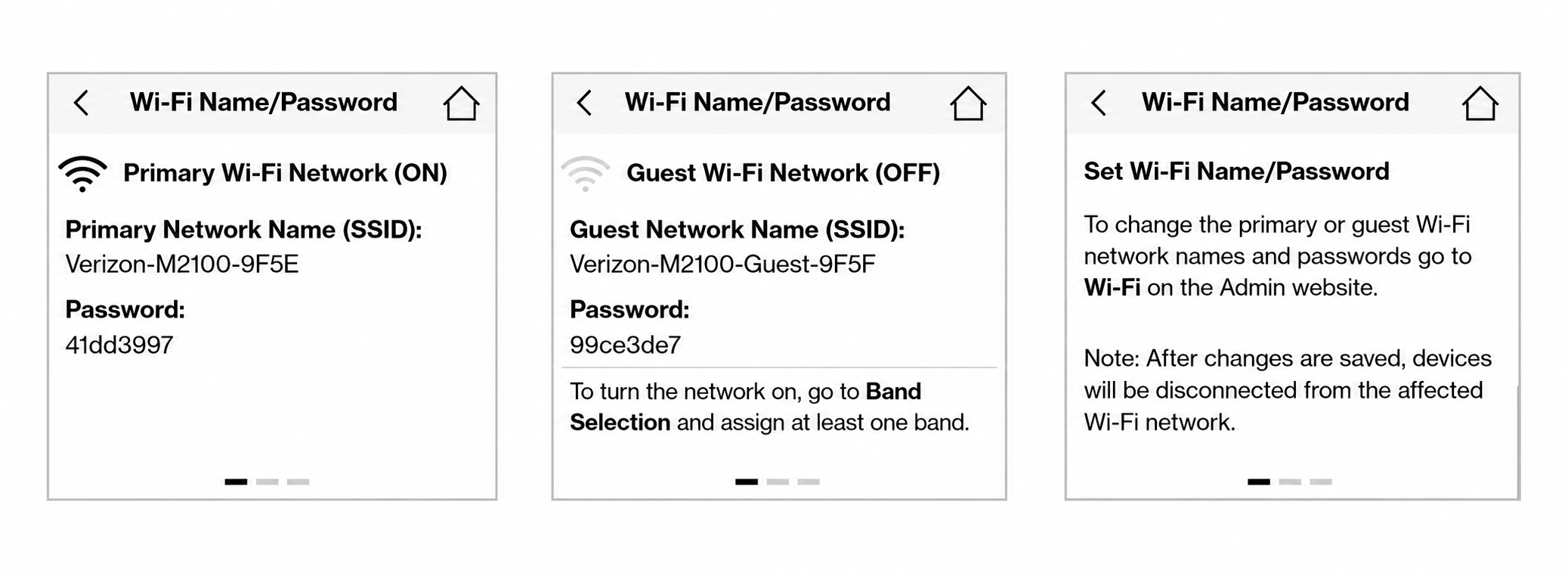
Назва та пароль Wi-Fi
У цьому розділі можна переглянути назву мережі (SSID) та пароль як для основної, так і для гостьової Wi-Fi мережі. Відкрити ці дані можна через відповідний значок на головному екрані. Для переходу до налаштувань гостьової мережі достатньо провести по екрану вліво. Якщо гостьова мережа вимкнена, спочатку потрібно активувати для неї хоча б один діапазон у меню Wi-Fi Settings – Band Selection.
За допомогою вебінтерфейсу адміністратора можна змінити назву мережі, пароль або приховати їх відображення на екрані пристрою.
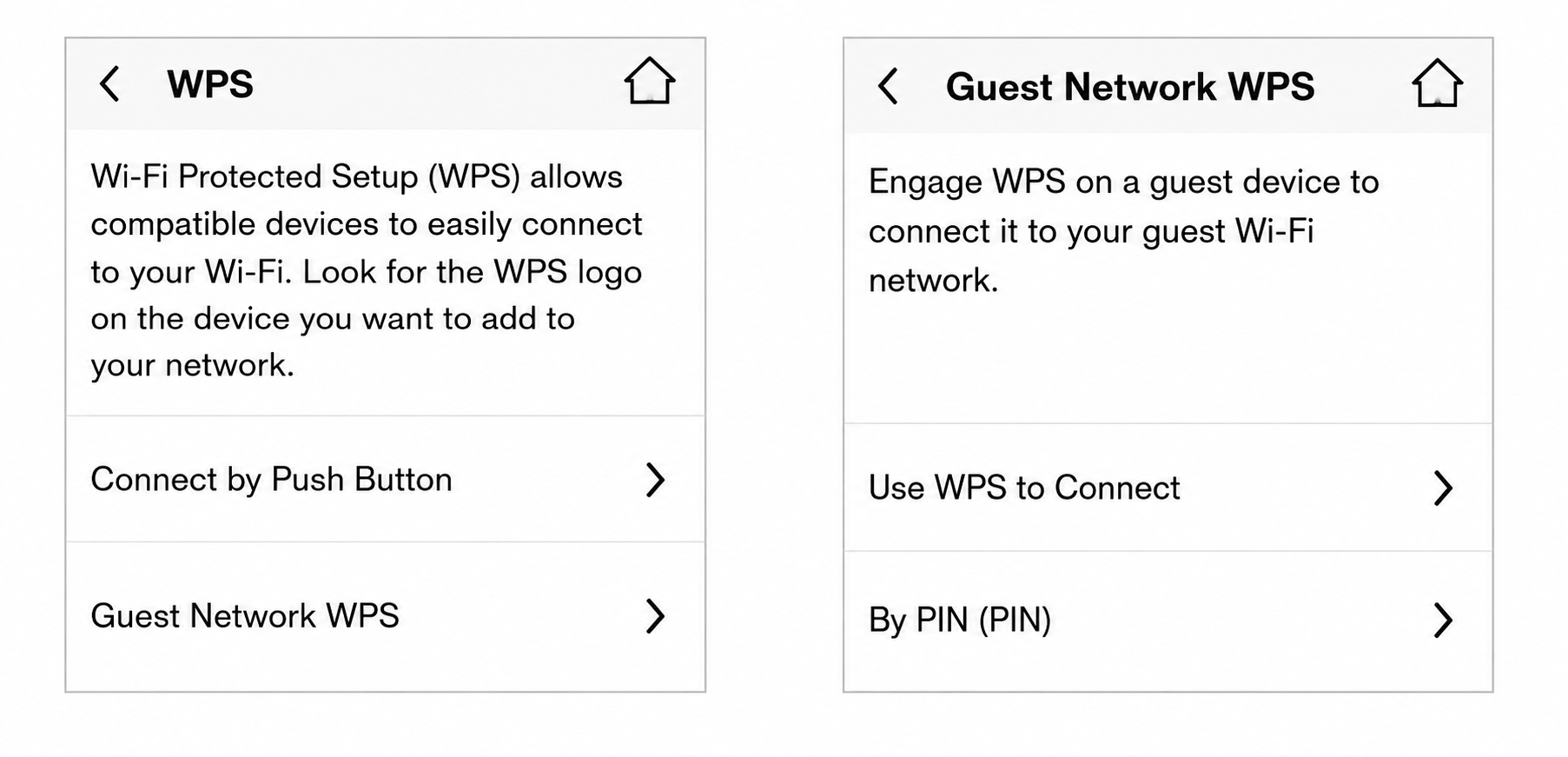
Wi-Fi Protected Setup (WPS)
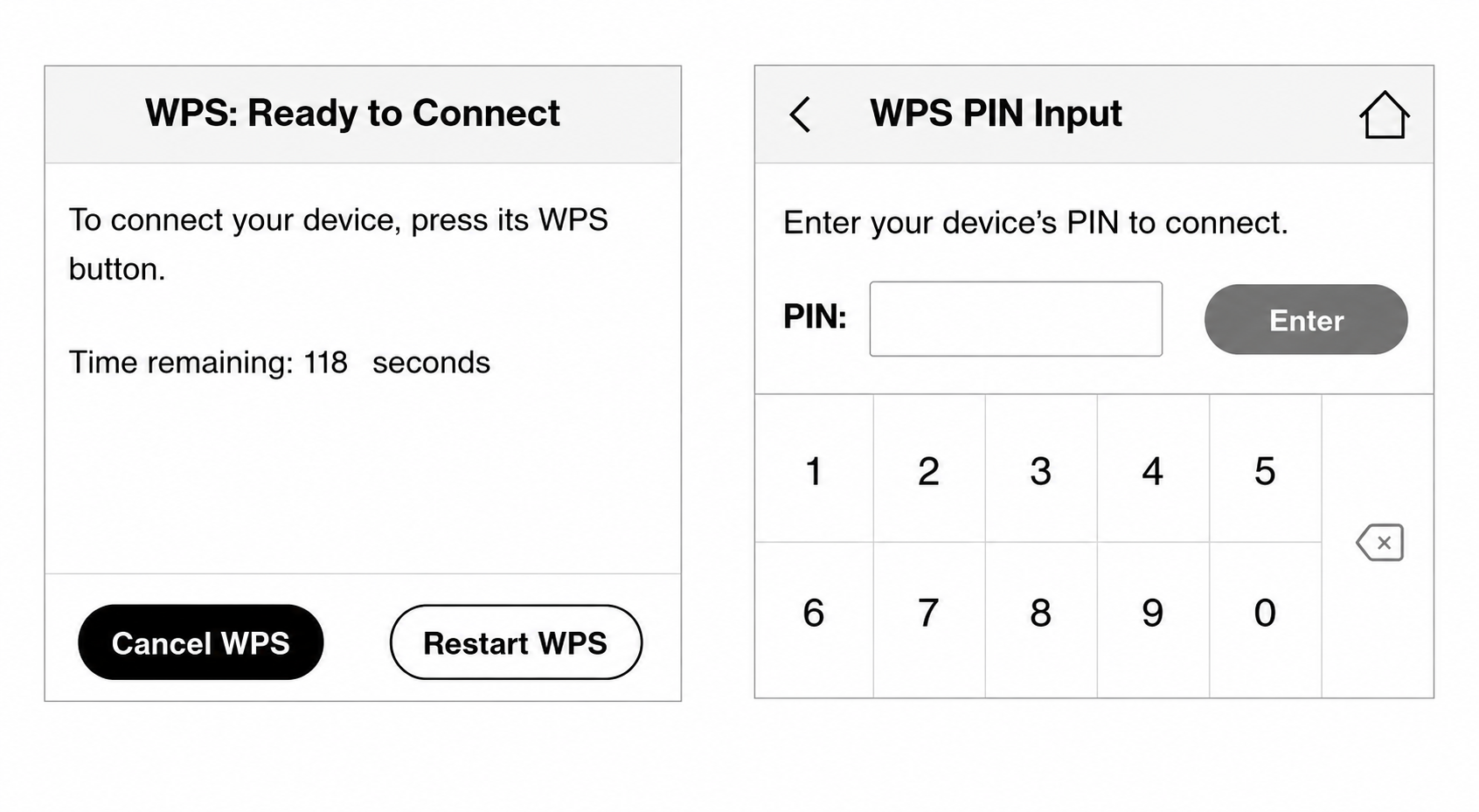
Функція WPS дозволяє швидко підключати сумісні пристрої до основної або гостьової мережі без ручного введення пароля. Якщо WPS вимкнено, увімкнути його можна через налаштування Wi-Fi у Admin Web UI.
Вебінтерфейс адміністратора (Admin Website)
Для керування MiFi M2100 через браузер відкрийте будь-який вебоглядач на пристрої, підключеному до роутера, та перейдіть за адресою my.jetpack або 192.168.1.1.
Головна сторінка
Домашня сторінка вебінтерфейсу дозволяє швидко переглянути основну інформацію про пристрій: обсяг використаного трафіку, стан Wi-Fi, список підключених пристроїв, а також перейти до розширених налаштувань і довідкових розділів.
Натискання на значок у нижньому правому куті відповідних блоків відкриває додаткові параметри та детальнішу інформацію.
Бічне меню
Бічна панель забезпечує швидку навігацію між основними розділами вебінтерфейсу:
- Home – головна сторінка;
- Data Usage – використання трафіку;
- Wi-Fi – налаштування бездротової мережі;
- Connected Devices – підключені пристрої;
- Settings – загальні налаштування;
- About – інформація про пристрій;
- Help – довідка.
Поточний відкритий розділ позначається червоною вертикальною смугою.
Пароль адміністратора
Пароль адміністратора використовується для входу до вебінтерфейсу. За замовчуванням він збігається з паролем основної Wi-Fi мережі, який можна переглянути на екрані роутера в розділі Wi-Fi Name/Password. Паролі Wi-Fi мереж і пароль адміністратора – це різні облікові дані. Зміна одного не впливає на інший.
Рекомендується змінити стандартний пароль адміністратора одразу після першого налаштування пристрою, щоб підвищити рівень безпеки мережі.
Зміна пароля адміністратора:
- Натисніть стрілку поруч із Sign Out у верхньому правому куті та відкрийте Admin Settings – Change Device Admin Password.
- Введіть поточний пароль адміністратора.
- Створіть новий пароль і підтвердьте його.
- Виберіть контрольне запитання та введіть відповідь на нього (враховується регістр символів).
- Натисніть Save Changes.
Після цього для входу до вебінтерфейсу потрібно використовувати новий пароль. Якщо ви його забудете, скористайтеся функцією «I forgot the Admin password». Після правильної відповіді на контрольне запитання система покаже поточний пароль адміністратора.