


4G LTE Wi-Fi роутер Olax AX9 Pro: инструкция пользователя
Всем известный стационарный 4G Wi-Fi роутер Olax AX6 Pro успел стать эталоном и заслужил расположение пользователей благодаря своему удобному интерфейсу и высокой скорости. Однако на замену ему была выпущена выпущенная еще более совершенная модель – это Olax AX9 Pro B. Купить Olax AX9 Pro – лучшее решение, как на сегодня, так и на будущее.
4G модем с выходом LAN, одновременно функционирующий как роутер с поддержкой LTE, устройство обеспечивает стабильный интернет в любой местности. В отличие от роутеров, работающих по технологии LTE Cat 4 на скорости до 150 Мбит/с, Wi-Fi роутер AX9 Pro поддерживает LTE Cat 6, благодаря чему имеет скорость до 300 Мбит/с.
Стоит отметить, что существует две версии данной модели – Olax AX9 Pro А и Olax AX9 Pro B, которые имеют идентичный интерфейс и одинаковое подключение. Разница заключается в том, что модель Pro B имеет аккумулятор (4000 mah), а Pro А работает только от сети.
С помощью инструкции «Olax AX 9 Pro настройки» вы узнаете:
- как подключить Olax AX9 Pro;
- как настроить Olax AX9 Pro
Включение и обзор меню - 4G роутер OLAX AX9 Pro

Разъемы и кнопки
- Кнопка питания Power (Вкл./Выкл.)
- Кнопка WPS.
- Порт внешней антенны SMA
- Порт питания.
- Порт RJ-11 (аналоговая телефония).
- Порт RJ-45.
- Отсек для аккумулятора.
- Светодиодные индикаторы.
- Кнопка RST (RESET) – сброс заводских настроек.
- Слот для SIM-карты (Nano).
- Наклейка с серийными номерами и паролями.
Начало работы с Olax AX9 PRO
SIM-карта должна быть установлена в слот следующим образом: вставьте карту срезанным уголком вниз, контактами к себе и нажмите кнопку POWER на верхней панели роутера.

Как подключить мобильный роутер к сети
Подключитесь к роутеру с помощью кабеля Ethetnet или через Wi-Fi соединение.

Внимание! Имя Wi-Fi сети (SSID) и Wi-Fi пароль (Wi-Fi Password) указаны на наклейке на задней панели устройства.
Когда подключаете 4G роутер Wi-Fi Olax AX9 Pro через Ethetnet-кабель, вводить Wi-Fi пароль нет необходимости.
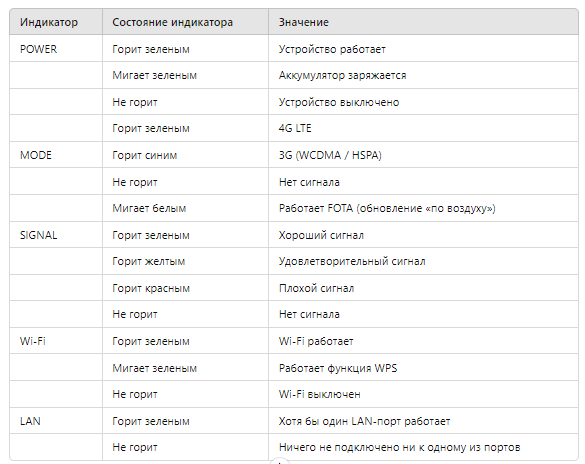
Индикаторы и их значение
На передней панели роутера Olax CPE AX9 Pro находятся 4 индикатора, которые показывают состояние устройства:
- POWER: питание
- MODE: режим и стандарт сети
- SIGNAL: сила сигнала
- Wi-Fi
- LAN (проводные порты)
Как зайти в настройки роутера OLAX
Наберите в адресной строке любого веб-браузера (Google Chrome, Mozilla Firefox и т.д.) адрес роутера: http://192.168.8.1. (Адрес роутера необходимо вводить, предварительно подключившись к нему через Wi-Fi или WAN-порт). В открывшемся окне появится окно входа в панель управления.
Для входа в панель управления выберите язык


Внимание! Стандартные заводские Имя пользователя/пароль – admin/admin (указаны на наклейке на задней панели роутера). Не путать с паролем Wi-Fi!
При входе в веб-панель управления открывается страница «Состояние сети», на которой отображается:
- количество подключенных к роутеру пользователей;
- активно ли соединение с сетью 4G LTE (3G);
- графики входной и выходной скоростей;
- загрузка CPU и данные использованного трафика

Выше, в верхнем правом углу на черном фоне расположены значки состояния устройства (слева направо): имя оператора; состояние подключения; стандарт сети и уровень приема сигнала; состояние Wi-Fi-модуля (вкл./выкл.); язык и кнопка выхода из панели управления.

Меню роутера состоит из 4 пунктов: Состояние сети (Главная); Список пользователей; Настройки Wi-Fi и Модуль Приложения – иконки меню находятся сверху на светлом фоне.
Настройка сетей 4G LTE/3G и выбор (фиксация) частот

Выберите пункт меню «Модуль приложения», затем нажмите кнопку «Сетевые настройки» - откроется страница, на которой можно выбрать «Режим сети» и настроить точку доступа APN (см. ниже).
Пункт Режим сети позволяет выбрать сетевой стандарт; Автоматически (стоит по умолчанию) – роутер подключается к стандарту с лучшим приемом или 2 ручных режима: только 4G или только 3G.
После изменения настроек нажмите кнопку «Применить» внизу страницы.
Под списком спадающего IPv4/IPv6 находится строка Выбор радиочастоты – нажмите на вопросительный знак – появятся флажки включения/выключения функции (по умолчанию Выкл.) – поставьте флажок на Вкл. – снизу появится список частот 4G и 3G, каждую из которых вы можете включить/выключить, поставив или сняв галочку (по умолчанию все частоты включены). После изменения настроек нажмите кнопку «Применить» внизу страницы.

Настройка профиля (точки доступа APN)
При работе с SIM-картами некоторых операторов связи у пользователей может возникнуть проблема: устройство «видит» сеть, показывает стандарт и имя оператора сети, но нет передачи данных. Эта проблема разрешается путем создания нового профиля. Настройка точки доступа также может потребоваться при работе с SIM-картами иностранных операторов в других странах.
Выберите пункт меню «Модуль приложений», затем нажмите кнопку «Сетевые настройки». Если на открывшейся странице не заполнены поля «Имя и APN», необходимо создать новый профиль. Для добавления нового профиля поставьте флажок «Вручную» в строке «Режим APN» - станут активными поля, которые необходимо заполнить следующим образом:
- Имя – согласно названию оператора.
- APN (имя точки доступа) – уточняйте у представителей операторов (обычно данная информация предоставляется вместе с SIM-картой). В большинстве случаев можно вписать любое слово по латинским буквам.
- Тип аутентификации – NO (нет), PAP, CHAP, Автоматически: если вы не знаете, выбирайте «Автоматически» и/или попробуйте PAP, CHAP поочередно.
- PDP Type (тип протокола) – IPv4/IPv6 или IPv4v6. Если вы не знаете, выбирайте IPv4/IPv6.
Поля «Имя пользователя» и «Пароль» обычно не нужно заполнять. В случае необходимости заполнения данная информация предоставляется вместе с SIM-картой оператора. После создания профиля необходимо нажать кнопку «Применить» или «Назад», если вы не хотите создавать новый профиль. В роутере можно создать (изменить) 2 профиля APN1 и APN2, поскольку практически все операторы на данный момент не требуют данной настройки вручную.
Настройка Wi-Fi

Выберите пункт меню «Настройки Wi-Fi» на белом фоне – откроется страница настроек Wi-Fi, на которой можно:
- изменить имя Wi-Fi сети (SSID) и пароль Wi-Fi;
- отключить/включить Wi-Fi-модуль (трансляция или видимость Wi-Fi сети/ по умолчанию включена);
- отключить/включить передачу данных по Wi-Fi (по умолчанию включена);
- настроить максимальное количество пользователей, которые могут подключиться к роутеру;
- выбрать каналы и диапазоны Wi-Fi;
- включить и настроить график работы (временное ограничение) Wi-Fi-модуля.
Внимание! После изменения настроек нажмите кнопку «Применить» в правом нижнем углу страницы.
Также можно создать и настроить гостевую Wi-Fi-сеть.
Внимание! Видимость (трансляция) гостевой Wi-Fi сети по умолчанию отключена. После изменения настроек Wi-Fi вам потребуется заново подключиться к роутеру.
Сброс заводских настроек и перезагрузка
Если вы хотите повернуть роутер к заводским настройкам, нажмите острым предметом (скрепкой, зубочисткой и т.д.) на кнопку RESET на верхней панели корпуса устройства справа от SIM-слота (см. рисунок на стр.1) и удерживайте 5-10 секунд – предварительная настройка Olax будет сброшена и роутер будет перезагружен.
Внимание! При сбросе на заводские настройки все ваши настройки роутера (включая пароль от Wi-Fi) будут отменены!

Чтобы перезагрузить роутер, не вынимая аккумулятор, выберите «Модуль приложений» и нажмите кнопку «Перезагрузить» в строке «Перезагрузить устройство сейчас». Также на этой странице вы сможете активировать и настроить функцию "Перезапуск по времени" - график автоматической перезагрузки.
Подключение и настройка внешней MIMO-антенны 4G LTE/3G
Подключение круговых всенаправленных антенн или внешней (уличной) MIMO-антенны осуществляется к разъемам типа SMA-Female, которые находятся на тыльной (задней) части устройства (см. рисунок на стр. 1).

Внимание! Для того, чтобы внешняя антенна заработала, необходимо переключиться с внутренних антенн на разъемы для внешней антенны: выберите пункт меню «Модуль приложений», затем нажмите на иконку «Настройка антенны» в нижней строке иконок. На открывшейся странице выберите «Внешняя» в строке «Режим антенны» и нажмите кнопку «Применить».
Настройка антенны осуществляется по данным на специальной странице: http://my.device/engineering.html


На данной странице отмечены расширенные параметры сигнала и сотовой сети, среди которых есть необходимые параметры для настройки антенны:
RSRQ, RSSI и RSRP (отрицательные переменные, измеряемые в dBm), которые должны направляться к нулю, то есть числовое значение должно уменьшаться: - 100 dBm хуже, чем - 80 dBm; SINR (соотношение сигнал/шум) – чем больше SINR, тем лучше (20 лучше, чем 5), а также Band (рабочий диапазон частот): Band 3 = 1800 МГц; Band 7=2600 МГц; Band 8=900 МГц и т.д.
Проверить, какой частотный диапазон (Band) работает лучше и/или работает ли вообще можно, выбрав частотный диапазон вручную – см. раздел. пункт. Инструкции «Настройка сетей 4G LTE/3G и выбор (фиксация) частот» выше.
Изменение IMEI и фиксация TTL
Внимание! Данная функция присутствует в прошивке исключительно для проведения тестов по измерению скорости и качества Интернет-соединения! Используя эту функцию для обхода блокировок операторами связи для использования SIM-карт с тарифами для смартфонов и планшетов, вы берете всю ответственность на себя!

Изменение IMEI и фиксация TTL производится по-разному, в зависимости от версии прошивки. Внимание! При первом входе в панель управления необходимо войти в «Модуль приложений», выбрать пункт «Обновления», затем на открывшейся странице нажать кнопку «Проверить обновления» и обновиться, если устройство предложит вам это сделать.

В ранних версиях прошивок смена IMEI и фиксация TTL осуществляется на инженерной странице: http://my.device/engineering.html
В более поздних версиях прошивок смена IMEI и фиксация TTL осуществляется из основного меню:
- выберите «Модуль приложений»;
- затем нажмите на иконку «IMEI&TTL»;
- на открывшейся странице выполните необходимые действия и нажмите кнопку «Применить».

Эта простая инструкция дает четкое понимание, как настроить роутер Olax CPE AX9 Pro. Для увеличения эффективности рекомендуем купить антенну MiMO – это поможет увеличить скорость роутера и стабилизировать сигнал, если вы находитесь вдали от базовых станций оператора. Также есть возможность приобрести уже готовый «4G комплект Роутер Olax AX9 Pro B + Панельная антенна 4G LTE MIMO Marketnet T800».
Больше о стандартах сетей и технологии MiMO читайте в нашем материале: «Технологии 2G, 3G, 4G, 5G, MIMO, агрегация частот, LTE и LTE Advanced». Если вы потеряли доступ к паролю от Wi-Fi, воспользуйтесь этим руководством для его восстановления: как восстановить пароль от своей Wi-Fi сети.