


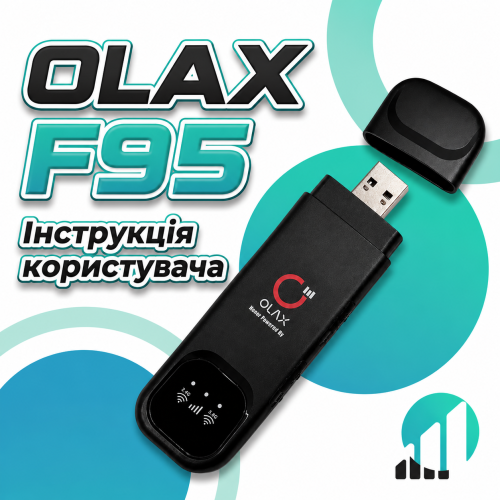
Olax F95 – это 4G Wi-Fi роутер, созданный для быстрого доступа к мобильному интернету через SIM-карту и раздачи соединения на совместимые устройства. Модель сочетает формат USB-устройства, двухдиапазонный Wi-Fi 2,4/5,8 ГГц и полноценный web-интерфейс управления. Роутер можно подключить к USB-порту компьютера, адаптеру питания, павербанку или другому совместимому источнику питания, а отдельный USB-C разъем удобен для подачи питания кабелем. На корпусе есть индикаторы состояния Wi-Fi и мобильной сети, слот для SIM-карты и два боковых разъема под защитными крышками.
Панель управления позволяет изменять APN, режим выбора сети, параметры Wi-Fi, DHCP, VPN, фильтрацию и системные настройки. При необходимости администратор может просматривать SMS, контакты, подключенных клиентов и техническую информацию о соединении. Ниже приведена последовательная инструкция, которая охватывает весь путь от установки SIM-карты до расширенных параметров сети и обслуживания устройства.
Эта инструкция Olax F95 на русском языке поможет быстро настроить роутер, подключить SIM-карту и начать пользоваться мобильным интернетом. В ней описаны основные настройки Wi-Fi, подключение к сети и управление устройством через веб-интерфейс.
Обзор и назначение портов Olax F95
Основные элементы корпуса Olax F95
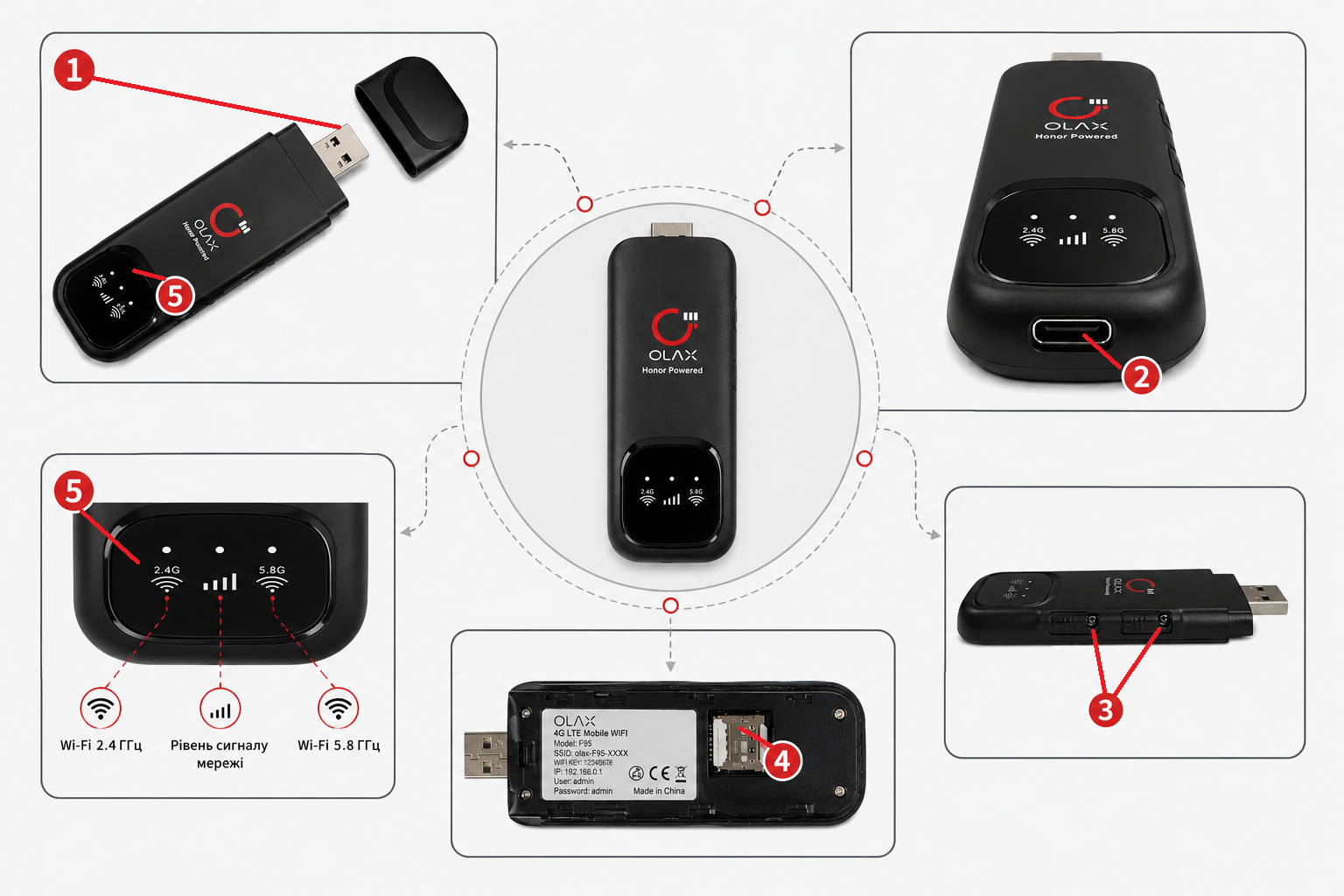
| № | Элемент | Назначение |
| 1 | USB-A штекер | Основной физический интерфейс для подключения к USB-порту и питания устройства |
| 2 | USB-C порт | Альтернативный вход питания для работы через кабель от адаптера или павербанка |
| 3 | Антенные разъемы CRC-9 | Пара RF-разъемов для подключения внешних антенн с целью усиления сигнала |
| 4 | Слот SIM-карты | Установка SIM оператора мобильной связи – Киевстар / Vodafone / Lifecell |
| 5 | Панель индикаторов | Индикация Wi-Fi 2,4 ГГц, уровня/состояния мобильной сети и Wi-Fi 5,8 ГГц |
Особенности и преимущества Olax F95
- Доступ к интернету через сети 4G/LTE с автоматическим или ручным выбором режима подключения.
- Одновременная раздача Wi-Fi в диапазонах 2,4 и 5,8 ГГц с отдельными параметрами беспроводной сети.
- Компактный форм-фактор: устройство работает как USB Wi-Fi роутер и не требует отдельного стационарного блока.
- Web-панель по адресу 192.168.0.1 для управления сетью без установки специального ПО.
- Настройка APN, VPN (PPTP/L2TP), DHCP, фильтрации MAC, DMZ, переадресации портов и других параметров.
- Просмотр SMS, контактов, списка подключенных устройств, уровня сигнала, IMEI/IMSI/ICCID и текущего SSID.
- Возможность выбора диапазонов мобильной сети в web-интерфейсе для более точной настройки под конкретную локацию.
- Отдельные системные инструменты: перезагрузка, сброс до заводских параметров, SNTP/DNS, а также сервисные поля IMEI/TTL.
Важно: устанавливайте и извлекайте SIM-карту только когда роутер отключен от питания. Не прикладывайте чрезмерного усилия к SIM-слоту или USB-разъемам.
Как начать работу с Olax F95
- Отключите устройство от питания и снимите заднюю крышку.
- Вставьте SIM-карту в слот в направлении, показанном конструкцией держателя. Убедитесь, что карта зафиксирована.
- Закройте корпус и подключите роутер через USB-A или подайте питание через USB-C.
- Подождите, пока индикаторы сети и Wi-Fi перейдут в рабочее состояние.
- На телефоне или ноутбуке откройте список Wi-Fi сетей и подключитесь к SSID, указанному на заводской наклейке устройства.
- В браузере откройте 192.168.0.1. Для входа используйте данные, напечатанные на наклейке; на предоставленном образце указано User/Key: admin.
Совет: после первого входа измените пароль администратора и установите собственный пароль Wi-Fi. Если SIM защищена PIN-кодом, предварительно отключите запрос PIN в телефоне или введите PIN через интерфейс, если такая опция доступна в вашей прошивке.
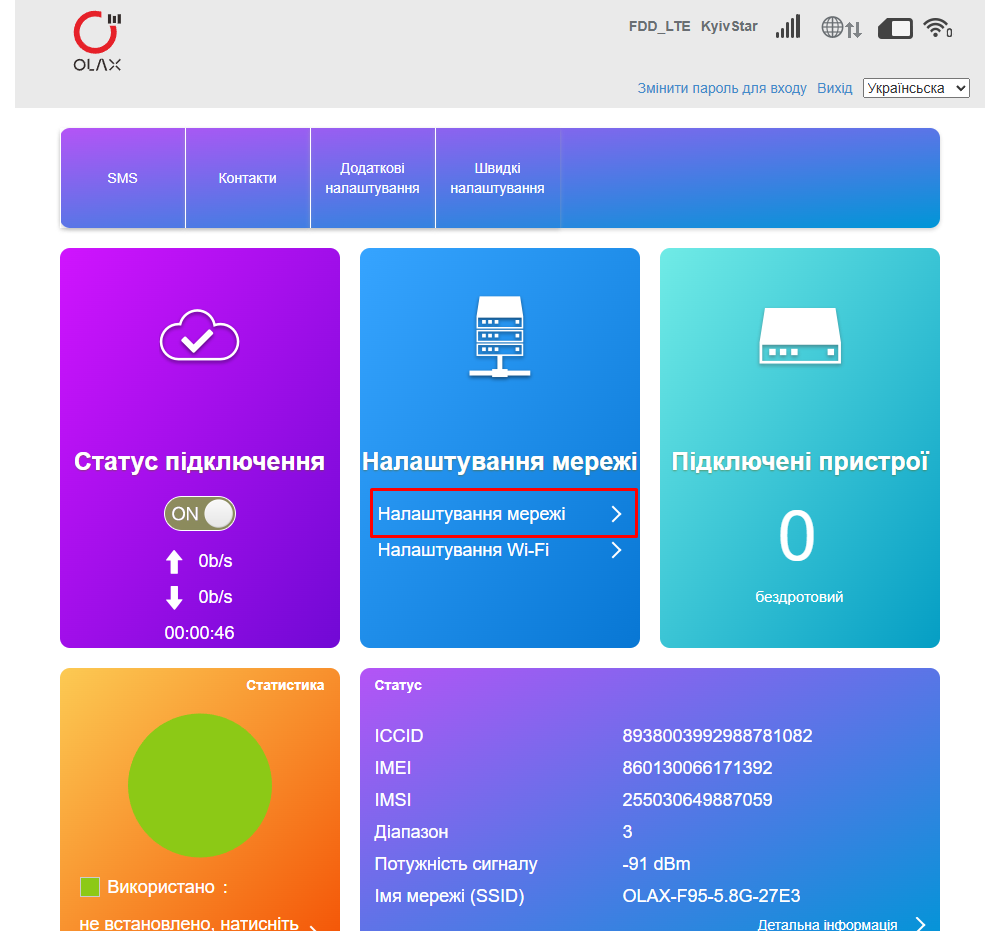
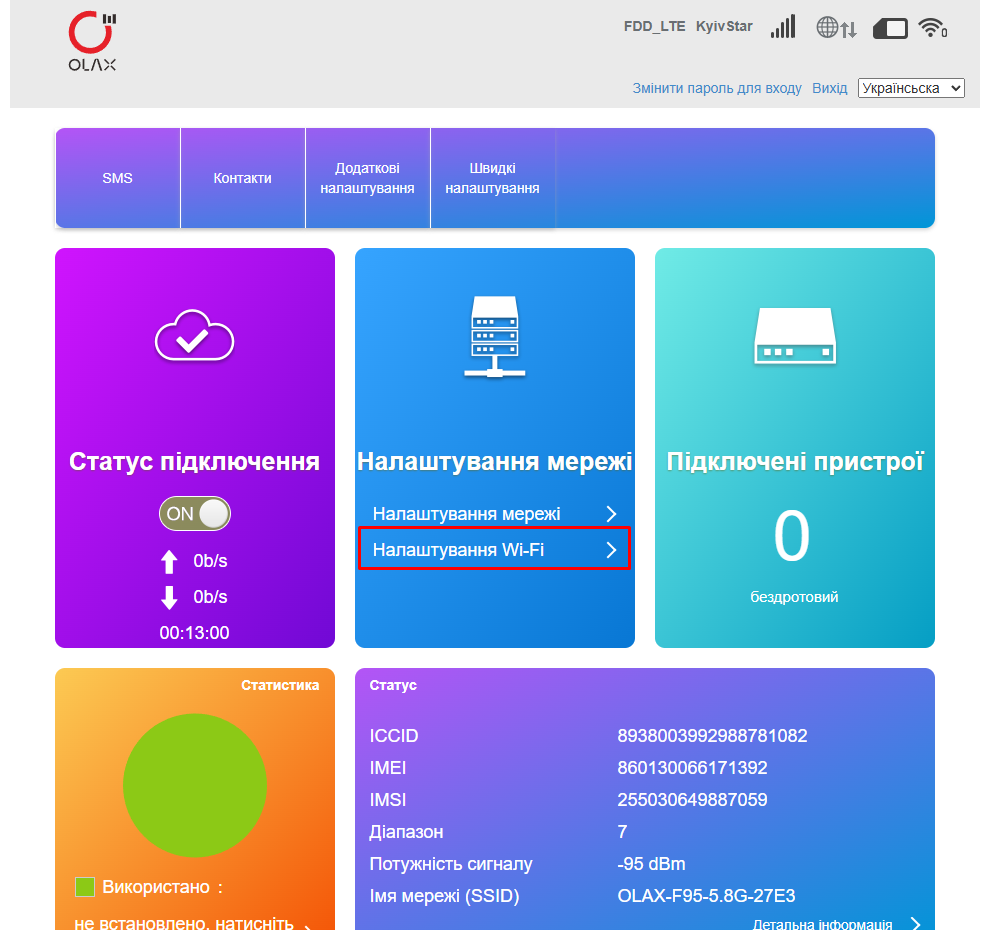
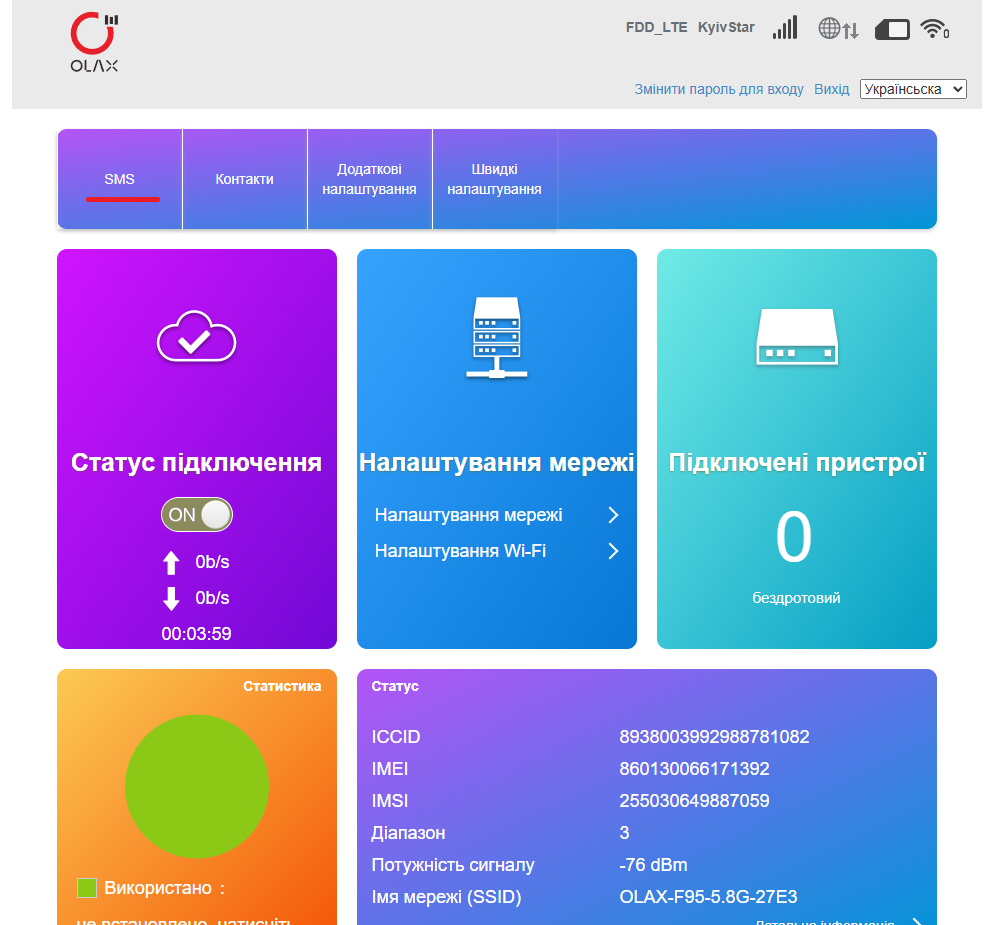
Главная страница: статус подключения, настройки сети, Wi-Fi, количество клиентов и технические данные
Главная страница и контроль состояния
После входа открывается информационная панель. Она позволяет быстро проверить, зарегистрировался ли LTE роутер в сети оператора, какой уровень сигнала видит модем и активна ли беспроводная точка доступа. В статусном блоке могут отображаться ICCID, IMEI, IMSI, текущий диапазон, уровень сигнала и имя сети (SSID).
| Показатель | Что означает | Как использовать |
| Статус подключения | Наличие активного мобильного соединения | Если OFF – проверьте SIM, APN, покрытие и режим сети |
| Мощность сигнала | Ориентировочный уровень приема в dBm | Чем ближе значение к 0, тем сильнее сигнал; оценивайте также стабильность и скорость |
| Подключенные устройства | Количество активных Wi-Fi клиентов | Помогает обнаружить лишние подключения или перегрузку точки доступа |
| ICCID / IMEI / IMSI | Идентификаторы SIM, модема и абонента | Полезны для диагностики и обращения к оператору/поддержке |
| SSID | Название Wi-Fi сети | Именно эту сеть необходимо выбрать на телефоне или ноутбуке |
Настройка мобильной сети
Раздел «Настройки сети» отвечает за работу мобильного модема: автоматическое соединение, выбор сети, APN, VPN и рабочие частотные диапазоны. Для обычного использования рекомендуется сначала оставить автоматические параметры, а ручные настройки применять только тогда, когда этого требуют оператор или условия приема.
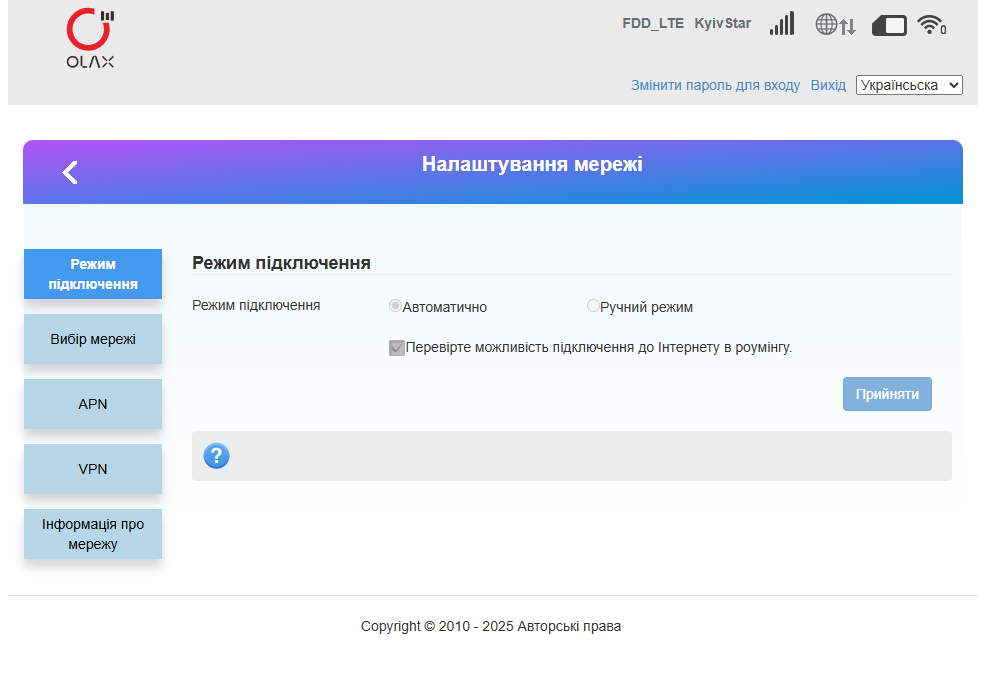
Режим подключения: автоматический или ручной; отдельно доступно подключение в роуминге
В автоматическом режиме роутер самостоятельно устанавливает сессию мобильного интернета после регистрации SIM в сети. Ручной режим полезен для диагностики или когда необходимо контролировать момент установления соединения. Роуминг включайте только в том случае, если ваш тариф допускает передачу данных в роуминге.
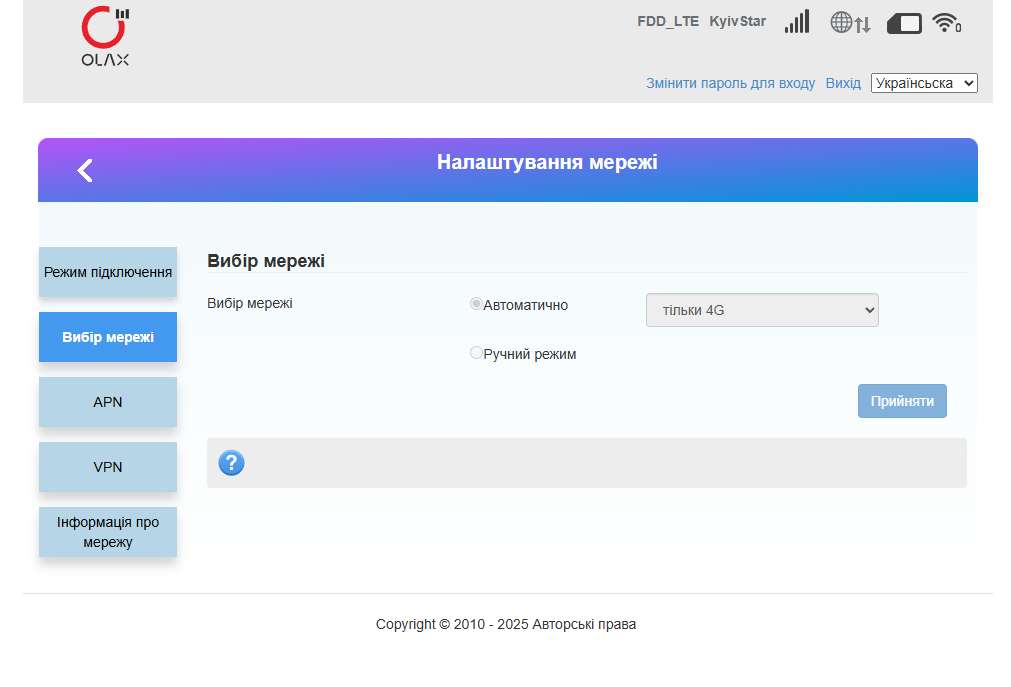
Выбор сети: автоматический вариант с фиксацией «только 4G» или ручной поиск
Настройка APN
В большинстве случаев профиль APN загружается автоматически с SIM-карты. Если мобильный роутер зарегистрировался в сети, но интернет не работает, откройте вкладку APN и сверьте параметры с данными вашего оператора. Интерфейс позволяет выбрать автоматический или ручной режим, IP-протокол, профиль, тип аутентификации, имя пользователя и пароль.
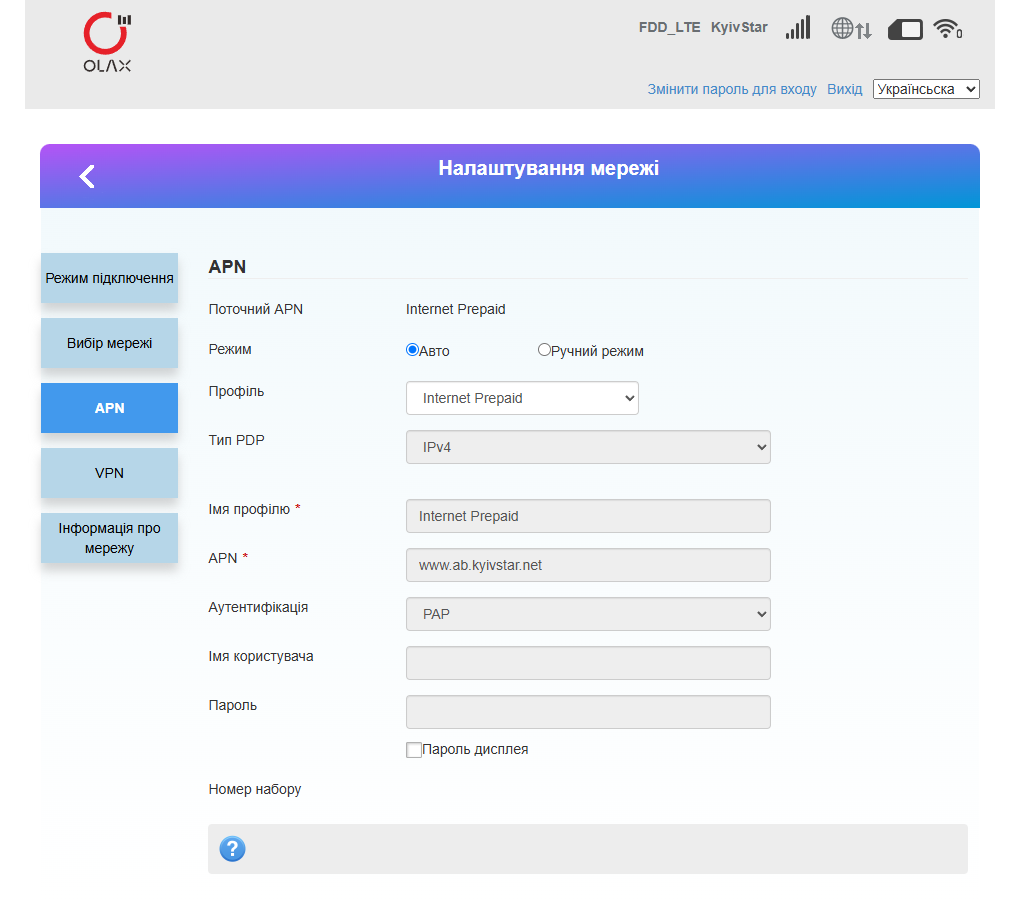
APN: автоматическая или ручная настройка профиля мобильного интернета
Пример со скриншота: в тестовой конфигурации для Kyivstar указан APN www.ab.kyivstar.net. Это пример конкретной SIM/прошивки, а не универсальное значение. Для другого оператора используйте его актуальный APN.
VPN и выбор частотных диапазонов
Во встроенном клиенте VPN доступны типы PPTP и L2TP. Для подключения необходимы адрес сервера, имя пользователя и пароль, а для PPTP может быть доступно отдельное шифрование. Используйте параметры, предоставленные администратором вашей VPN-сети.нала и имя сети (SSID).
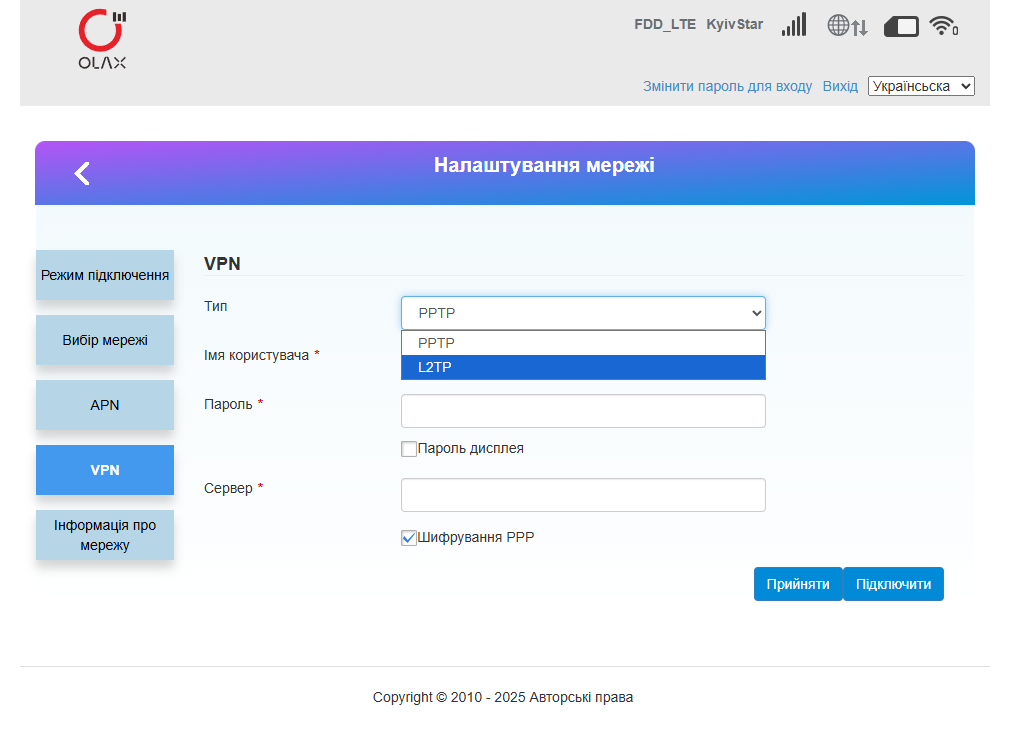
Встроенный VPN-клиент с выбором PPTP или L2TP
Во вкладке «Информация о сети» предусмотрен ручной выбор набора LTE-диапазонов. На предоставленном скриншоте интерфейс предлагает 1/3/5/7/20/28/38/40/41. Ручная фиксация может быть полезна для тестирования сигнала или стабильности, но неудачный выбор способен полностью лишить устройство сети в конкретной местности. Для повседневной работы оставляйте автоматический или максимально широкий совместимый набор.
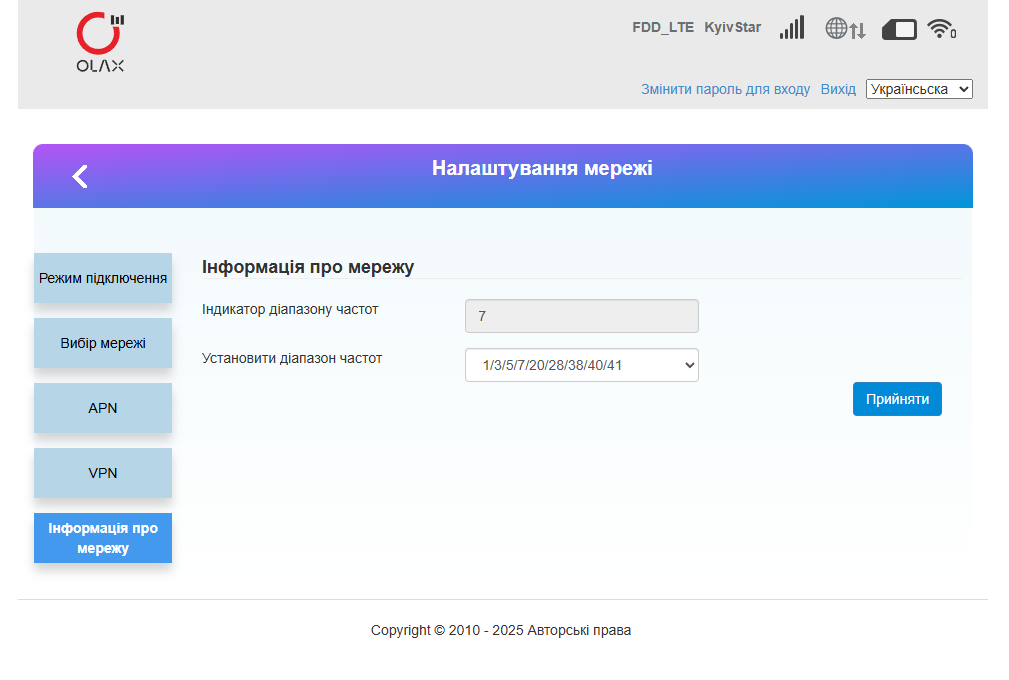
Выбор рабочих частотных диапазонов мобильной сети
Настройка Wi-Fi
Wi-Fi роутер для ноутбука, смартфона, планшета или других клиентов настраивается в пункте «Настройки Wi-Fi». Здесь можно включать или выключать беспроводную сеть, изменять SSID, пароль, режим безопасности, количество клиентов и расширенные радиопараметры.
- «Переключатель Wi-Fi» – полностью включает или выключает беспроводную точку доступа.
- «Имя сети (SSID)» – название, которое видят клиентские устройства.
- «Вещание SSID» – управляет видимостью названия сети. Скрытый SSID не заменяет надежный пароль.
- «Режим безопасности» – на скриншоте используется WPA2(AES)-PSK; это базовый рекомендуемый режим, если WPA3 в прошивке отсутствует.
- «Парольная фраза» – пароль доступа к Wi-Fi; желательно 12–16+ символов с буквами и цифрами.
- «Макс. номер станции» – ограничение количества одновременно подключенных Wi-Fi клиентов; в предоставленном интерфейсе указано значение 10.
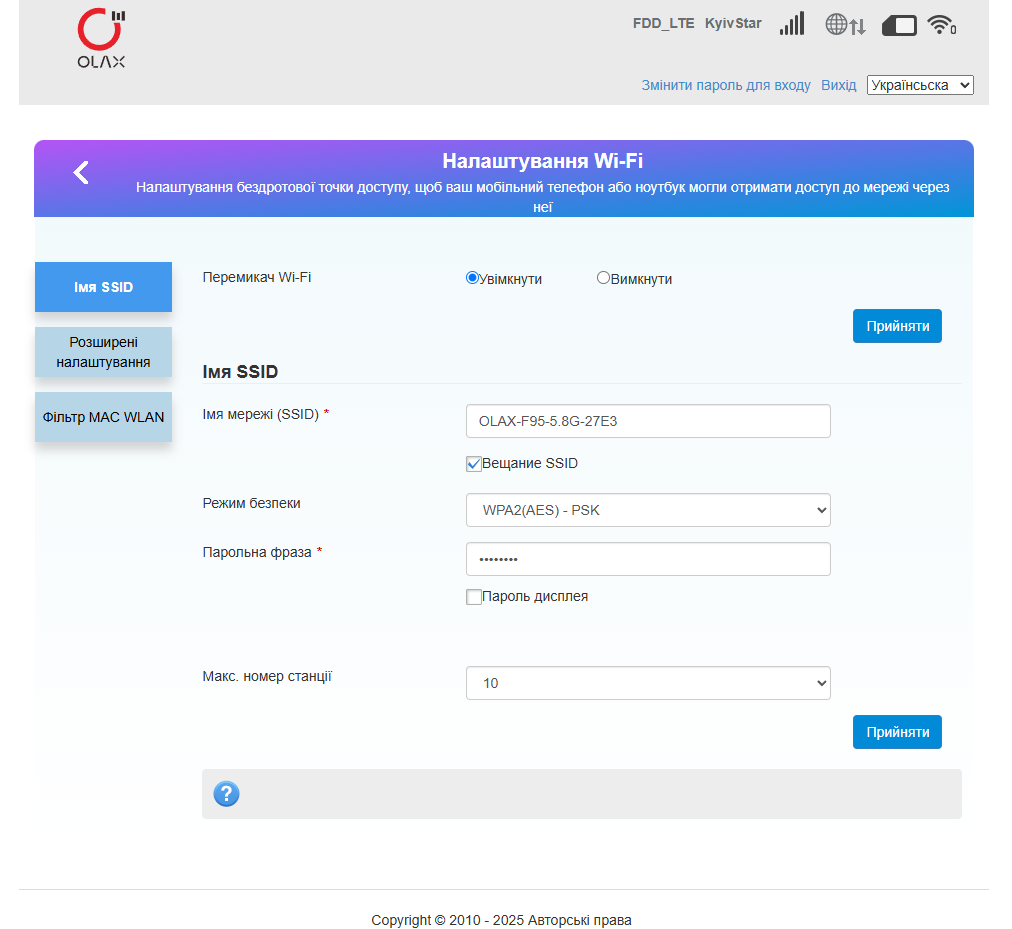
Основные параметры Wi-Fi: SSID, видимость сети, режим безопасности, пароль и максимальное количество клиентов
Диапазон, канал и ширина канала
В расширенных настройках можно выбрать Wi-Fi диапазон, стандарт сети, ширину канала, регион и номер канала. На скриншоте для 5 ГГц доступен режим 802.11 a/n/ac/ax и ширина 20/40 МГц. Для большинства пользователей оптимальными являются автоматический канал и стандартный регион, соответствующий стране эксплуатации.
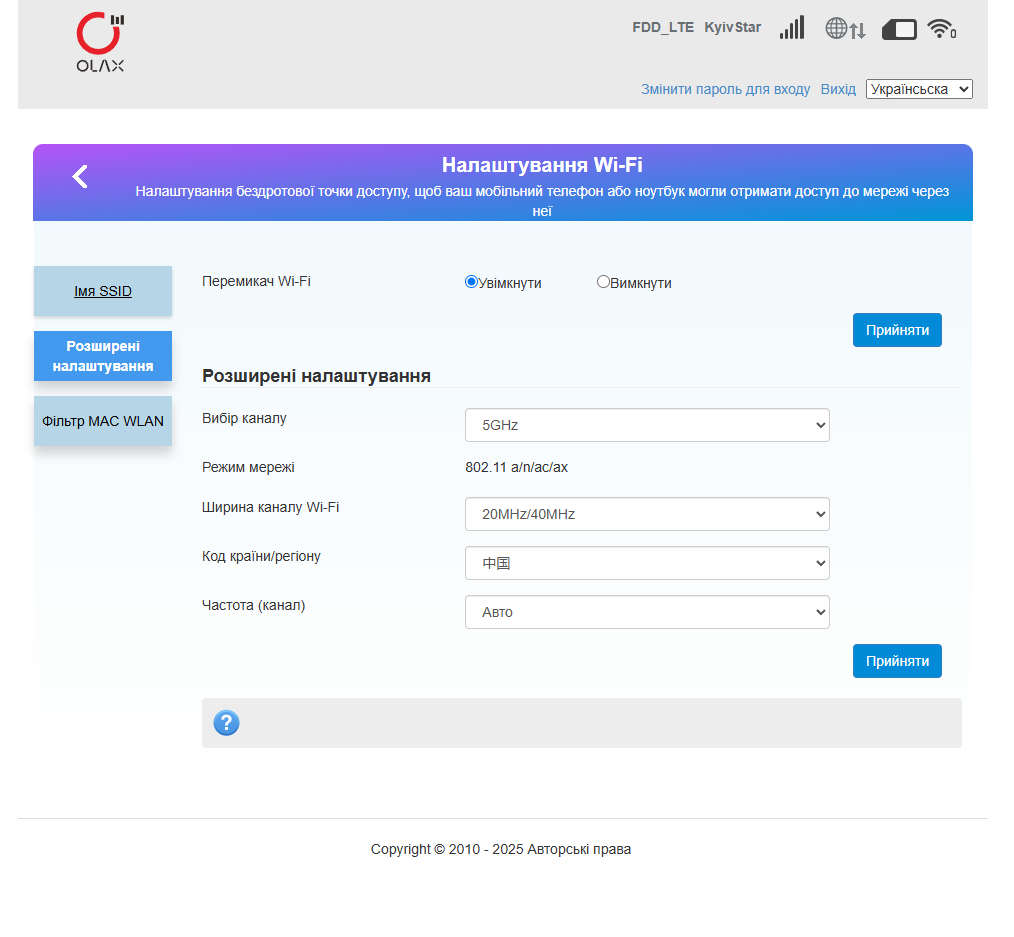
Расширенные параметры Wi-Fi: 5 ГГц, режим 802.11 a/n/ac/ax, ширина канала, регион и канал
Практическая рекомендация: 2,4 ГГц лучше проходит сквозь стены и имеет большую дальность, а 5,8 ГГц обычно обеспечивает более высокую скорость на короткой дистанции и меньшее количество бытовых помех.
MAC-фильтр
MAC-фильтр позволяет управлять доступом конкретных клиентов. «Белый список» пропускает только внесенные MAC-адреса, «черный список» блокирует внесенные адреса, а «без правил» отключает фильтрацию. Этот механизм полезен в кач
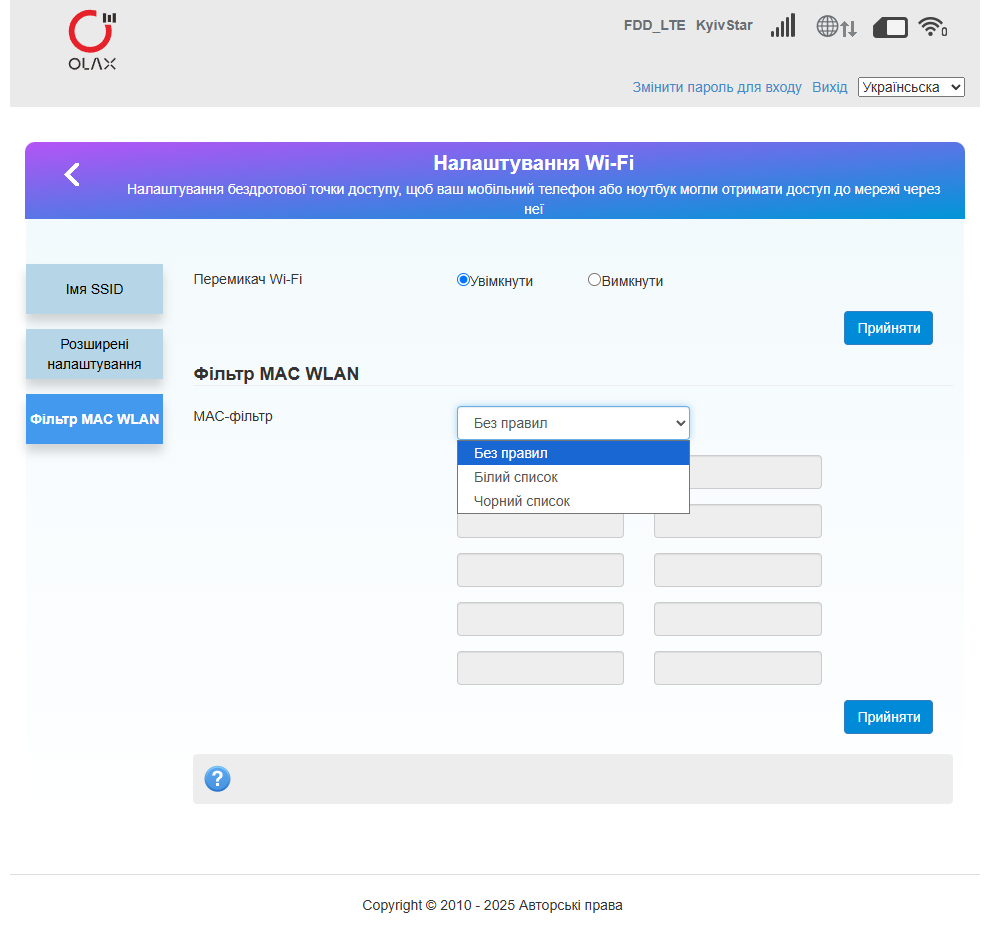
MAC-фильтрация: без правил, белый список или черный список
SMS, контакты и подключенные устройства
Web-интерфейс позволяет использовать SIM-карту не только для передачи данных. Через раздел SMS можно просматривать входящие сообщения, черновики, исходящие и данные, хранящиеся на SIM. Отдельно доступен раздел контактов с поиском и группировкой. Это удобно, когда интернет-модем получает сервисные сообщения оператора или коды, которые необходимо прочитать без перестановки SIM в телефон.
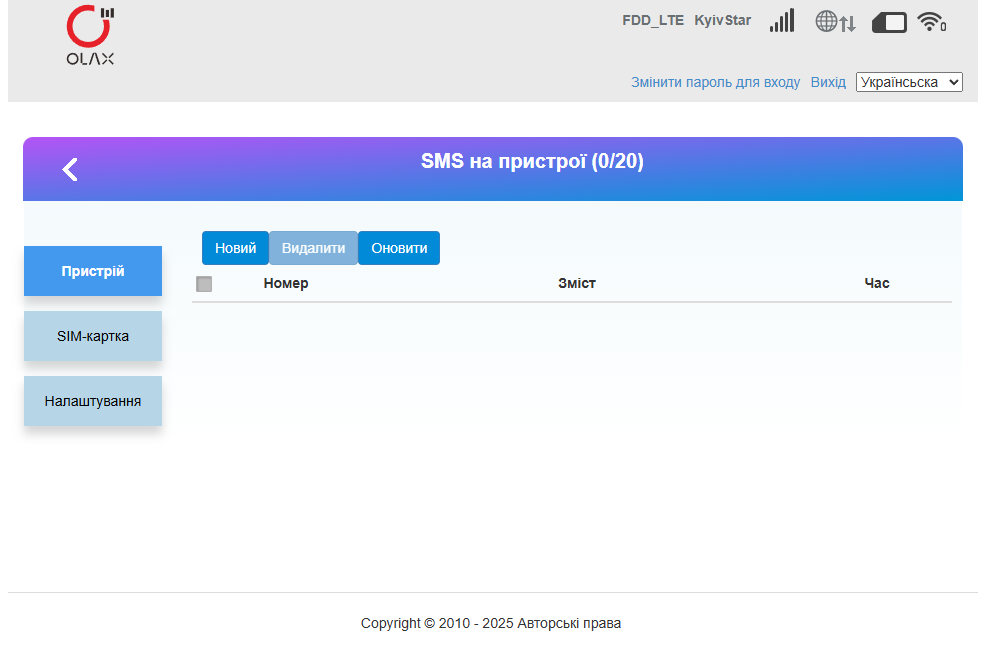
Раздел SMS в web-панели
Контакты SIM/устройства
Расширенные параметры маршрутизатора
В «Дополнительных настройках» собраны функции локальной сети, энергосбережения, брандмауэра, системных параметров и сервисных опций. Если вы не используете специфическую сетевую схему, заводские значения лучше не изменять.
DHCP и локальный адрес
Во вкладке «Маршрутизатор» можно изменить LAN-адрес роутера, маску подсети и диапазон DHCP. На предоставленном скриншоте используются 192.168.0.1, маска 255.255.255.0, DHCP-пул 192.168.0.100–192.168.0.200 и аренда на 24 часа. Если вы измените LAN IP, в следующий раз web-панель необходимо открывать уже по новому адресу.
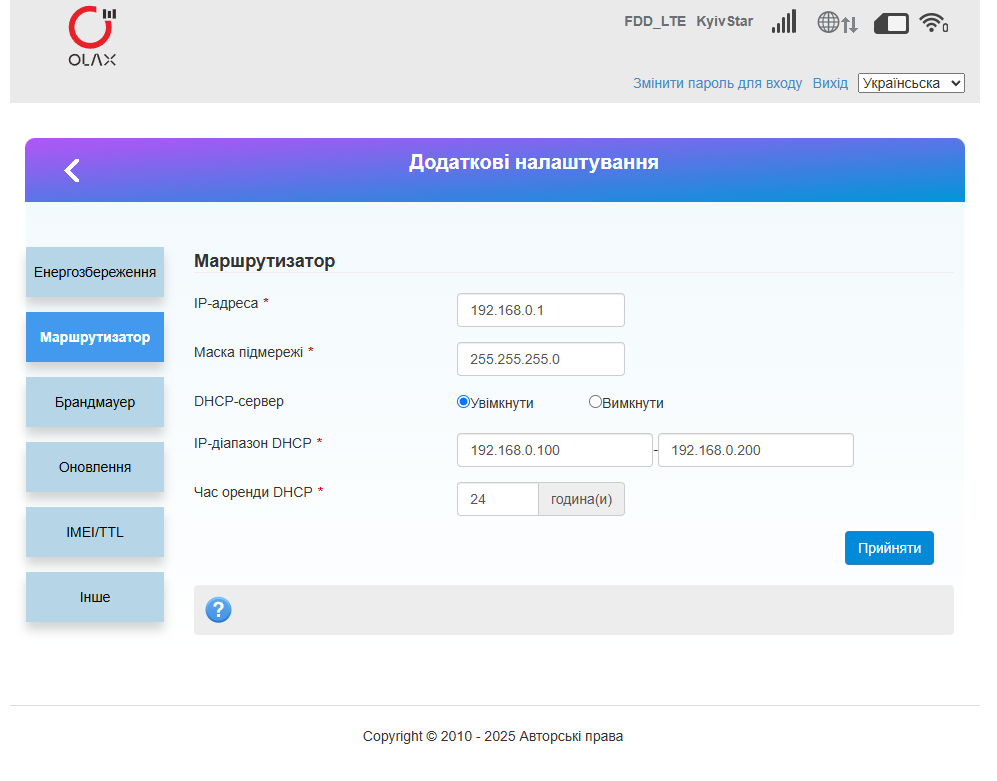
LAN/DHCP: IP-адрес, маска, DHCP-сервер, пул адресов и время аренды
Брандмауэр, перенаправление портов и DMZ
В меню брандмауэра доступны отдельные подразделы для фильтрации, перенаправления портов, URL-контроля и DMZ. Эти функции необходимы преимущественно для серверов, камер, удаленного доступа или специальных корпоративных сценариев. Имейте в виду, что мобильные операторы часто используют CGNAT, поэтому входящие соединения из интернета могут не работать даже после правильной настройки port forwarding.
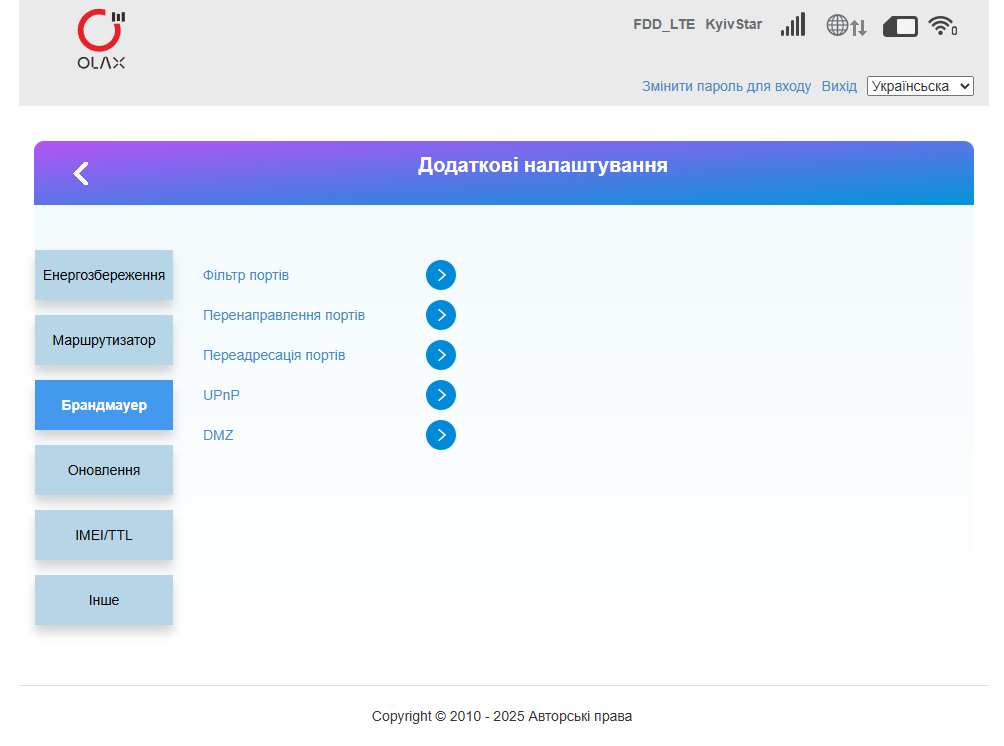
Меню брандмауэра и сетевых правил
Безопасность: не включайте DMZ без четкой необходимости. DMZ перенаправляет значительный объем входящего трафика на одно локальное устройство и повышает риски, если сам клиент не защищен.
Энергосбережение Wi-Fi
Отдельная вкладка управляет поведением Wi-Fi во время простоя. В предоставленном интерфейсе можно выбрать, отключать ли Wi-Fi после заданного периода без активности. Для стационарного использования с постоянным питанием обычно удобнее держать Wi-Fi включенным; для мобильного сценария энергосбережение может быть полезным, если конкретная ревизия устройства работает от автономного источника.по новому адресу.естве дополнительного контроля, но не заменяет WPA2/WPA3 и надежный пароль.
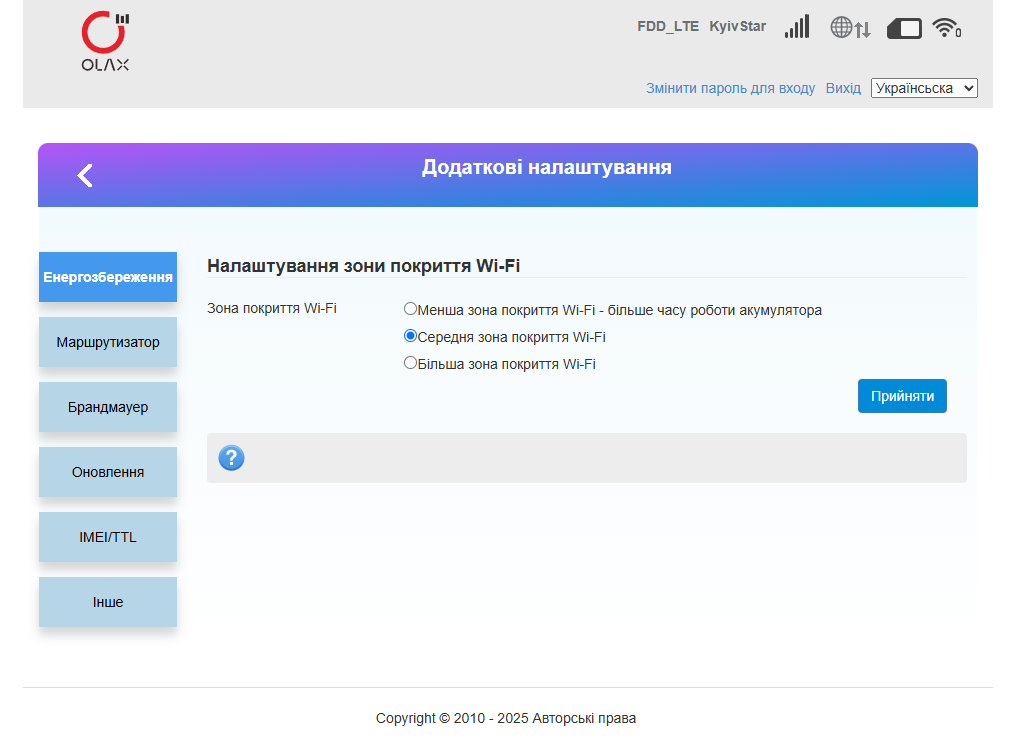
Параметры энергосбережения Wi‑Fi
Системные и сервисные настройки
Системный раздел содержит перезагрузку, восстановление заводских параметров, синхронизацию времени, DNS и сервисные поля. Изменяйте эти параметры осторожно: некорректные значения могут нарушить доступ к сети или web-панели.
Перезагрузка, заводской сброс, SNTP и DNS
Перезагрузка применяется после изменения критических настроек или если модем перестал стабильно работать. Восстановление заводских параметров удаляет собственные SSID, пароль, APN и другие изменения. SNTP синхронизирует системное время через серверы времени; на скриншоте также можно выбрать часовой пояс. Ниже на этой же странице доступны параметры DNS – автоматические или ручные.
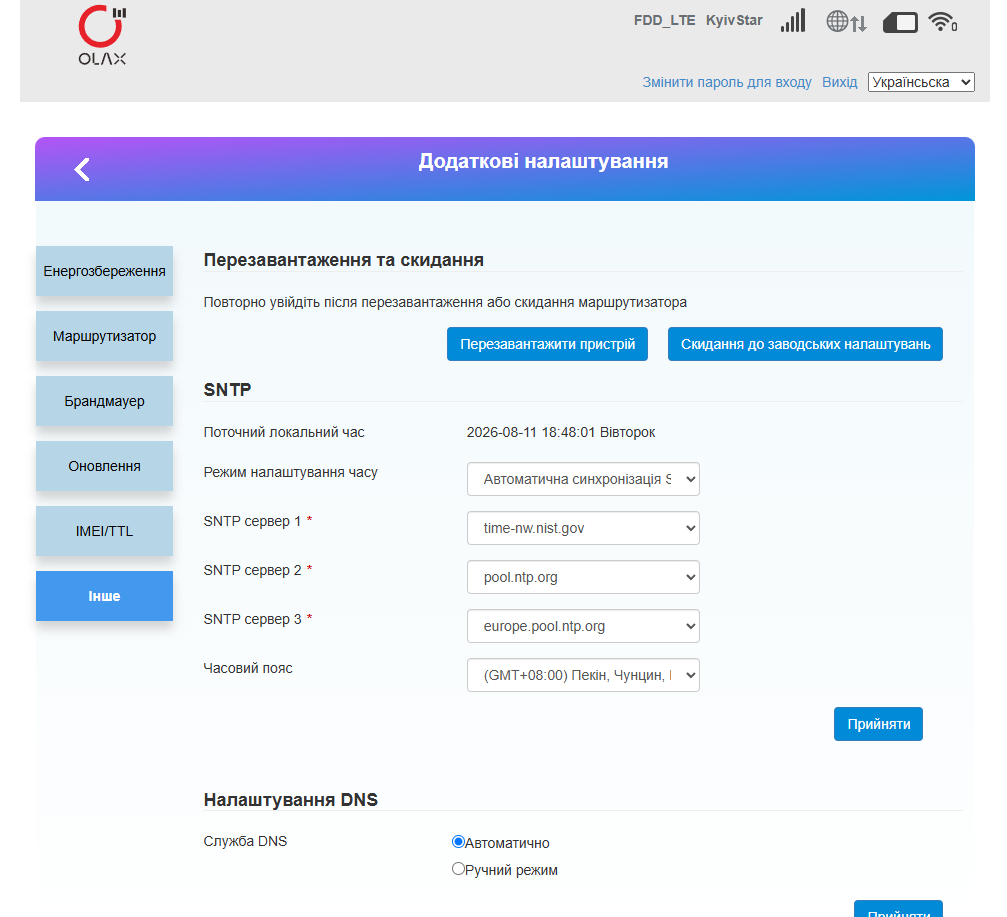
Перезагрузка/сброс, SNTP, часовой пояс и DNS
Сервисные поля IMEI и TTL
В интерфейсе есть поля для изменения IMEI и TTL. Это сервисные параметры, которые не нужны для стандартного подключения. Изменение IMEI может регулироваться законодательством и правилами оператора, поэтому без необходимости и соответствующей компетенции оставляйте заводское значение. TTL также следует изменять только для легитимных сетевых сценариев, когда вы точно понимаете влияние параметра.
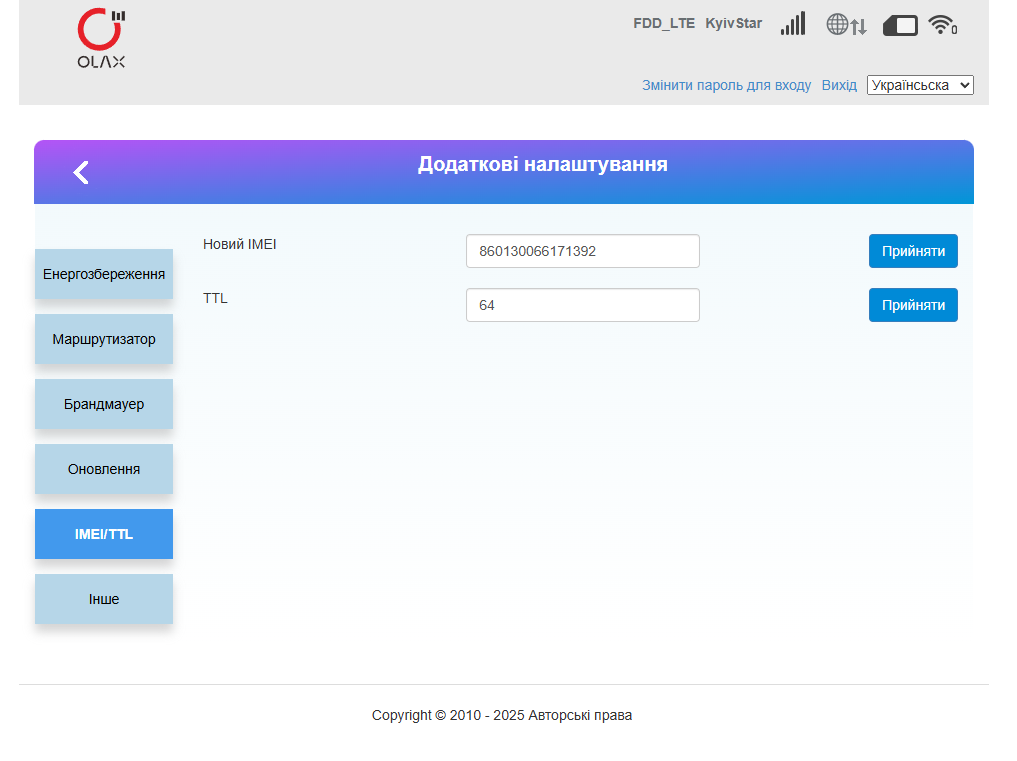
Сервисные параметры IMEI и TTL
Типичные проблемы в работе с Olax F95 и решение
| Симптом | Причина | Что делать |
| Не появляется Wi-Fi | Wi-Fi выключен, устройство не получает питание или еще загружается | Проверьте USB-питание, подождите 1–2 минуты, проверьте индикатор и переключатель Wi-Fi в web-панели. |
| Wi-Fi есть, интернета нет | Неверный APN, нет передачи данных на SIM, слабое покрытие | Проверьте статус, APN, баланс/тариф, режим «только 4G» и автоматический выбор диапазонов. |
| Не открывается 192.168.0.1 | Клиент не подключен к F95 или LAN IP изменен | Подключитесь именно к SSID роутера; проверьте адрес шлюза в параметрах сети. |
| Низкая скорость | Слабый сигнал, загружена базовая станция, неудачный Wi-Fi диапазон | Сравните 2,4/5,8 ГГц, измените расположение, проверьте уровень сигнала и при необходимости внешнюю антенну. |
| Частые обрывы LTE | Пограничное покрытие или некорректно зафиксированный band | Верните автоматический выбор сети/диапазонов и протестируйте другое место установки. |
| Забыт пароль администратора | Пароль был изменен | Используйте аппаратный/программный сброс до заводских параметров, после чего подключитесь с данными с наклейки. |
Рекомендации для стабильной работы Olax F95
- Размещайте портативный 4G роутер ближе к окну или в зоне с лучшим сигналом мобильной сети.
- Не закрывайте корпус металлическими предметами и не устанавливайте устройство вплотную к источникам сильных радиопомех.
- Для длительной работы используйте качественное стабильное USB-питание; при использовании удлинителя избегайте дешевых кабелей с большим падением напряжения.
- После настройки запишите новые пароли администратора и Wi-Fi в безопасном месте.
- Если используете роутер с SIM-картой в другой стране или сети, проверьте роуминг, частотную совместимость и APN оператора.
- При подключении внешних антенн используйте только совместимые коннекторы и кабели, чтобы не повредить боковые RF-разъемы.
Также читайте наш материал «Olax F90 против Olax F95» – он поможет правильно определиться с выбором 4G USB модема с Wi-Fi модулем.
Правильно настроенный Olax F95 может работать как компактный канал доступа к 4G/LTE для дома, офиса, поездок или резервного интернета. Большинство пользователей могут оставить мобильную сеть и частоты в автоматическом режиме, изменить только SSID/пароль и при необходимости APN. Расширенные функции – VPN, MAC-фильтрация, DHCP, DMZ, port forwarding, DNS и band selection – целесообразно использовать уже под конкретную задачу.