


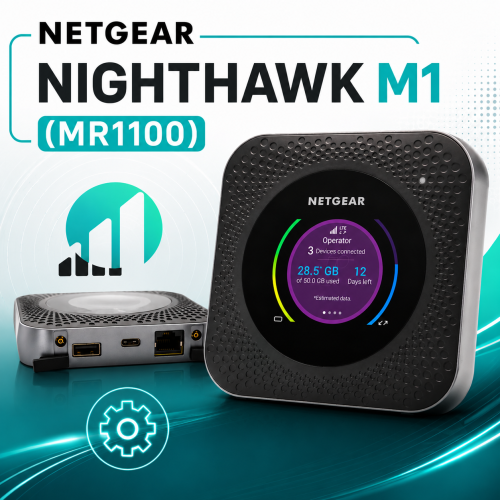
Nighthawk M1 MR1100 – это мобильный роутер премиального класса, созданный для быстрого и стабильного доступа к интернету в любом месте, где есть покрытие мобильного оператора. Модель поддерживает технологию 4G LTE Cat.16 и обеспечивает скорость передачи данных до 1 Гбит/с, работая с SIM-картами всех украинских операторов. Двухдиапазонный Wi-Fi 2,4 и 5 ГГц позволяет одновременно подключать до 20 устройств, а емкий аккумулятор 5040 мА·ч обеспечивает автономную работу на протяжении всего дня.
Особенностью Netgear Nighthawk M1 является сочетание мобильности и функциональности стационарного маршрутизатора: он оснащен LAN-портом, поддерживает подключение внешних TS9 MIMO-антенн и может использоваться даже как Power Bank. Этот 4G роутер станет отличным выбором для дома, офиса, командировок, путешествий на автомобиле, работы в полевых условиях и в качестве резервного источника интернета на случай перебоев с проводным подключением. Благодаря высокой скорости 4G LTE, стабильному Wi-Fi покрытию и широким возможностям настройки, MR1100 остается одним из самых популярных мобильных роутеров для требовательных пользователей. Если вам нужен надежный LTE маршрутизатор с поддержкой внешних антенн, автономной работой и возможностью подключения большого количества устройств, Netgear Nighthawk M1 станет универсальным решением практически для любых сценариев использования.
Роутер работает с SIM-картами всех украинских операторов – Киевстар, Vodafone и lifecell, а благодаря поддержке широкого набора LTE-частот совместим с большинством мобильных операторов во многих странах мира. Это делает Netgear Nighthawk M1 отличным выбором не только для использования в Украине, но и для путешествий, командировок и работы за границей.
Обзор Nighthawk M1
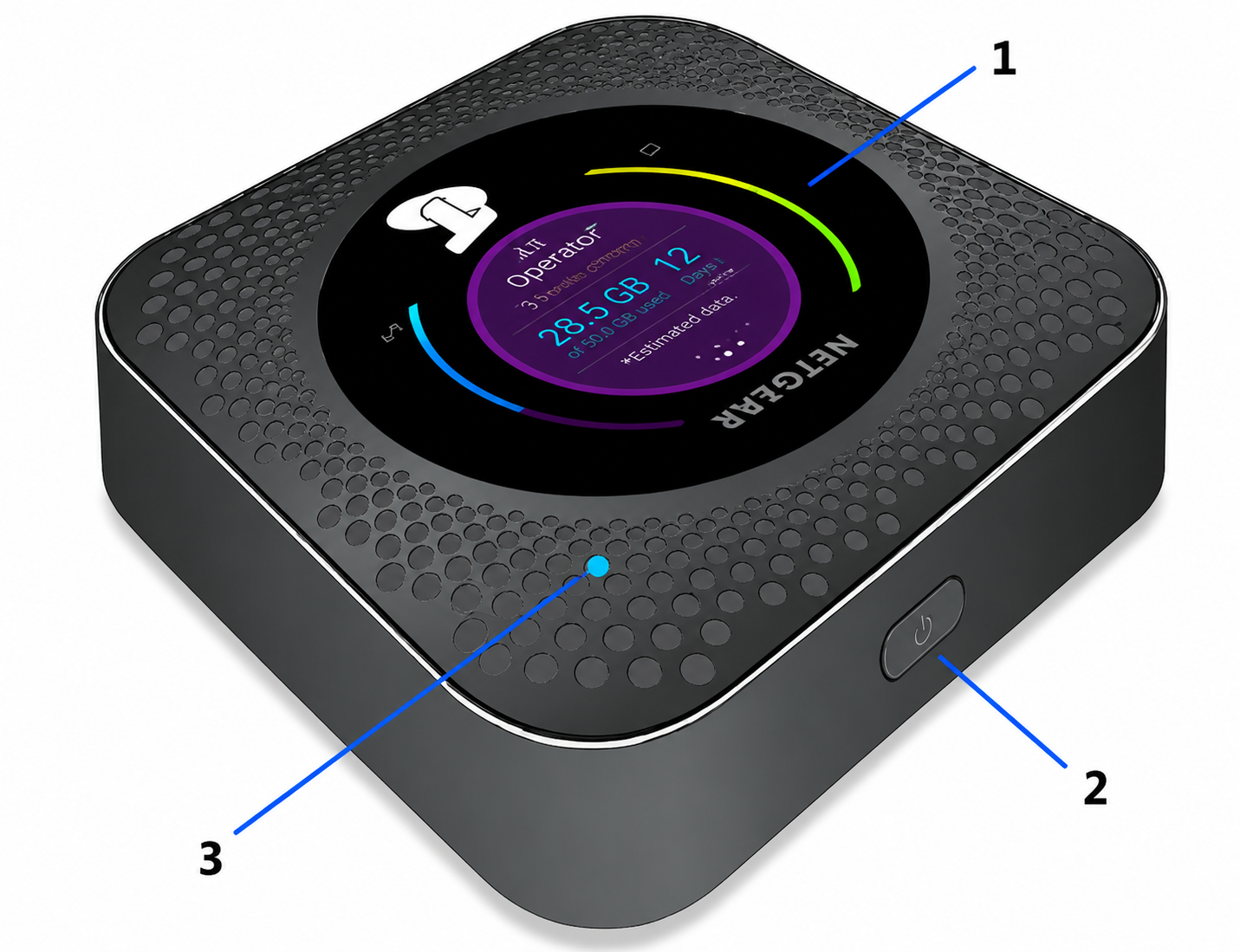
Кнопки и элементы мобильного роутера
| Номер | Соответствие |
| 1 | LCD экран |
| 2 | Кнопка питания |
| 3 | LED |
Использование кнопки питания
| Действие | Желаемый результат |
| Включение мобильного роутера | Нажмите и удерживайте кнопку Power в течение трех секунд |
| Выключение мобильного роутера | Нажмите и удерживайте кнопку Power в течение пяти секунд |
| Вывод мобильного роутера из спящего режима | Кратко нажмите и отпустите кнопку Power |
| Переключение между экранами | Кратко нажмите и отпустите кнопку Power |
Светодиодный индикатор состояния (Status LED)
Светодиодный индикатор состояния отображает текущее состояние подключения мобильного роутера.
Режимы работы LED-индикатора
| Режим индикатора | Значение |
| Медленное мигание синим цветом | Мобильный роутер готов к работе |
| Быстрое мигание синим цветом | Мобильный роутер передает данные |
| Медленное мигание желтым цветом | Мобильный роутер не готов к работе |
ЖК-дисплей (LCD Screen)
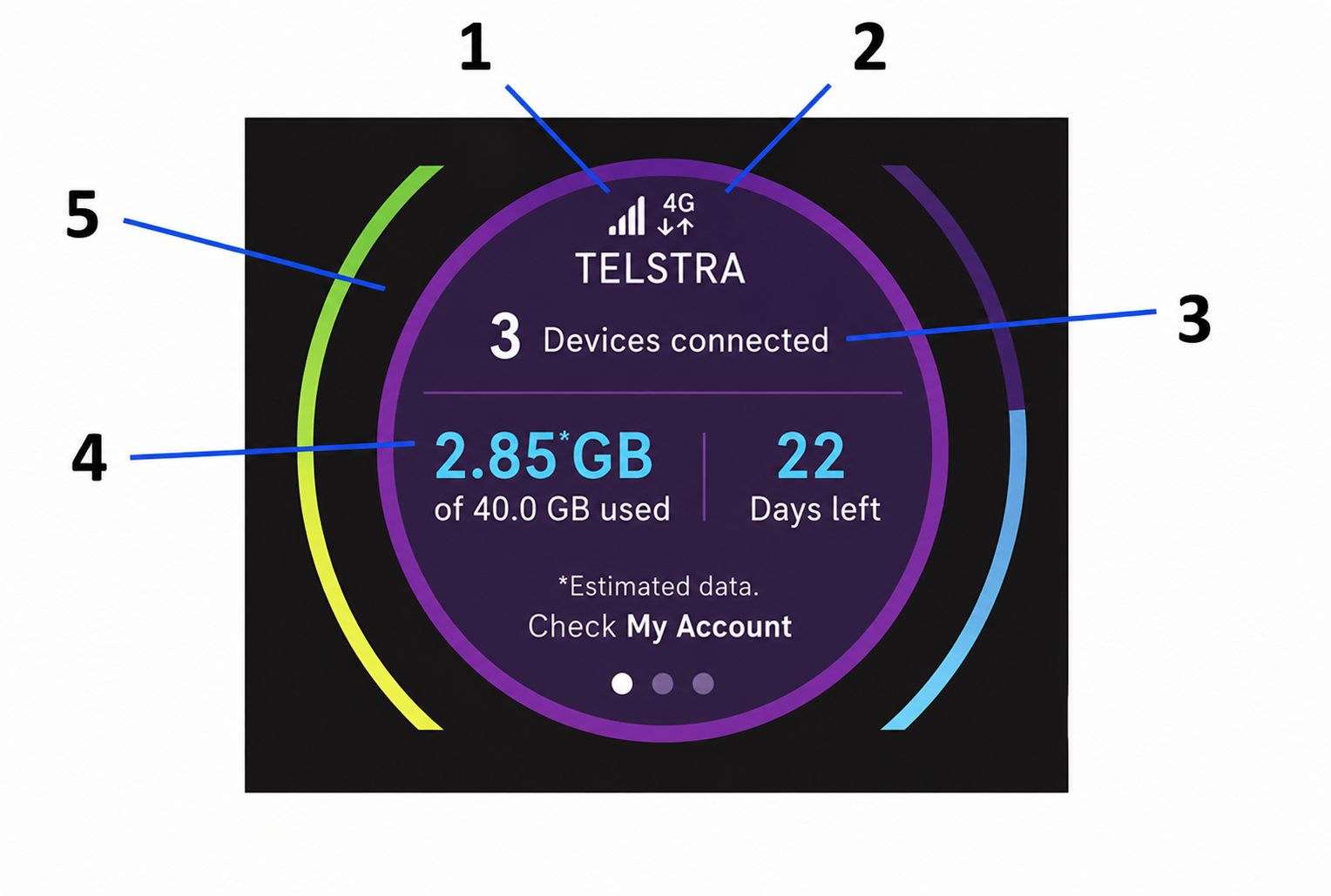
ЖК-дисплей отображает информацию
| Номер | Соответствие |
| 1 | Уровень сигнала |
| 2 | Тип сети |
| 3 | Активная передача или прием данных (отображается только при передаче данных) |
| 4 | Использование данных |
| 5 | Количество подключенных устройств |
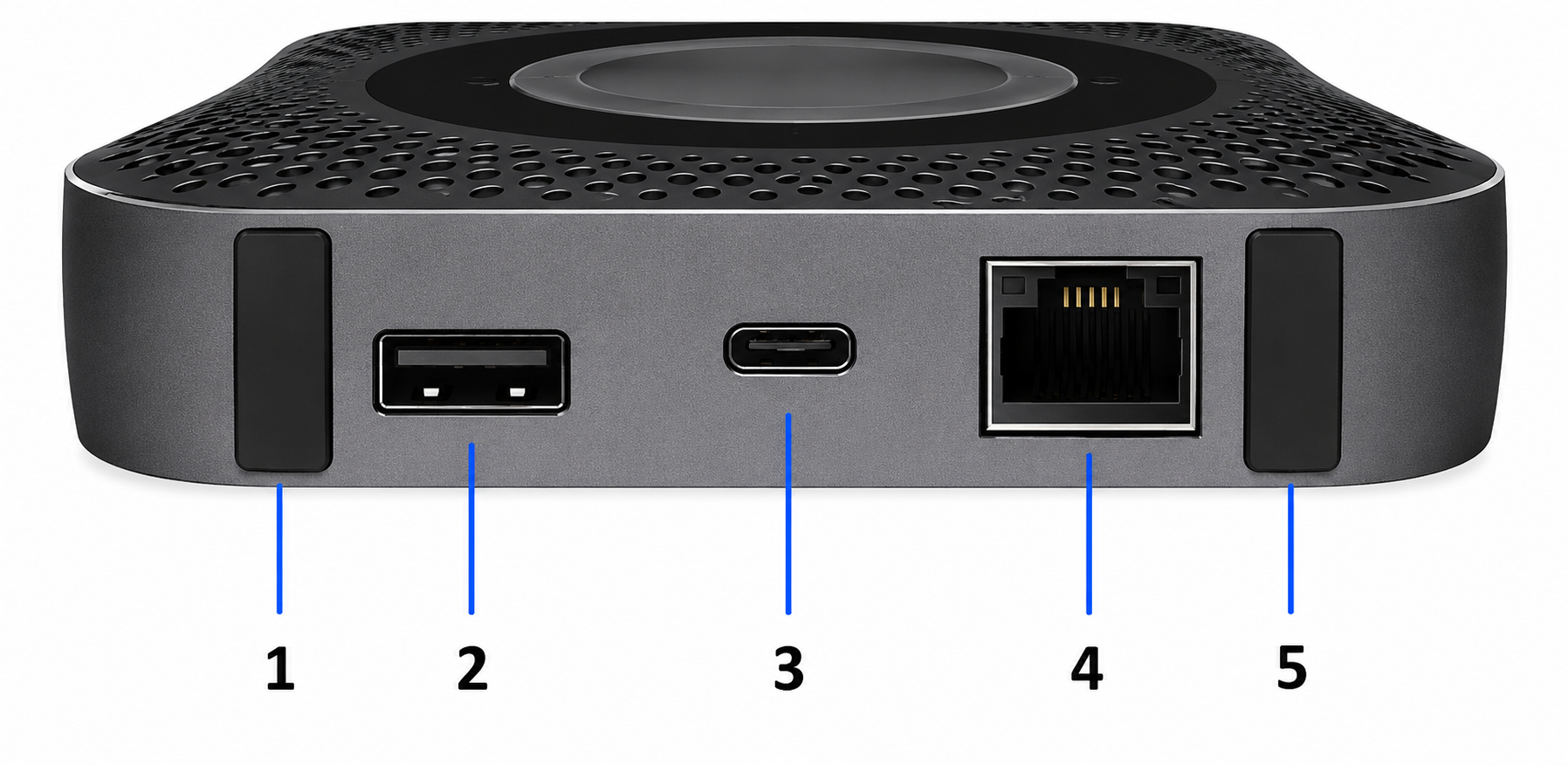
Вид мобильного роутера сзади
| Номер | Соответствие |
| 1 | Разъем TS9 |
| 2 | Порт USB Type-A |
| 3 | Порт USB Type-C |
| 4 | Порт LAN/WAN (Ethernet) |
| 5 | Разъем TS9 |
Задняя панель мобильного роутера содержит следующие порты и разъемы:
- Порт USB Type-A. Позволяет подключать USB-накопители или использовать роутер для зарядки смартфонов и других совместимых устройств.
- Порт USB Type-C. Используется для зарядки аккумулятора и проводного подключения роутера к компьютеру без использования Wi-Fi.
- Порт LAN/WAN. Предназначен для подключения устройств через Ethernet. Подключенные устройства могут использовать интернет мобильного роутера так же, как и через Wi-Fi.
Установка карты micro SIM и аккумулятора
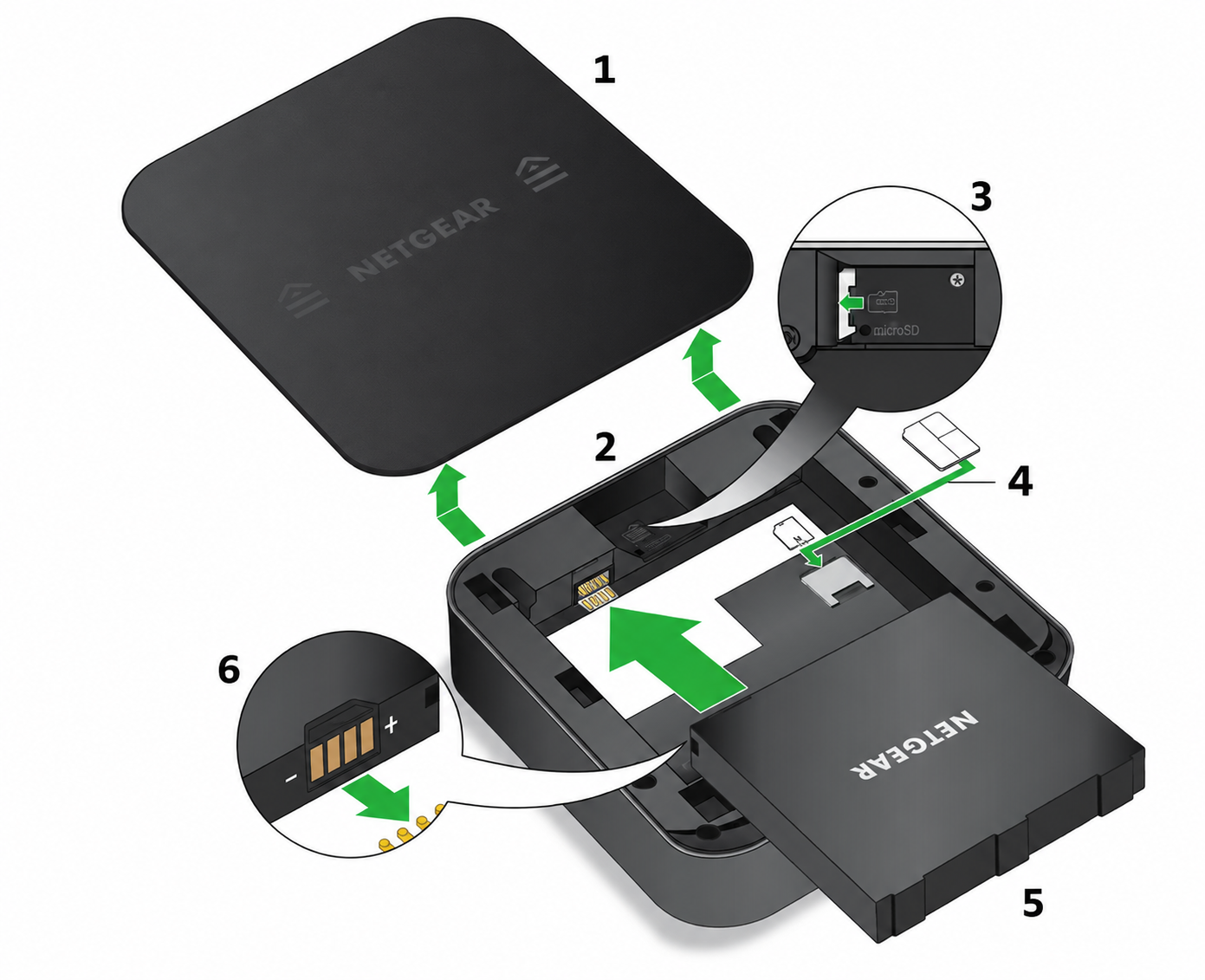
Чтобы установить SIM-карту и аккумулятор, выполните следующие действия:
- Убедитесь, что мобильный роутер выключен.
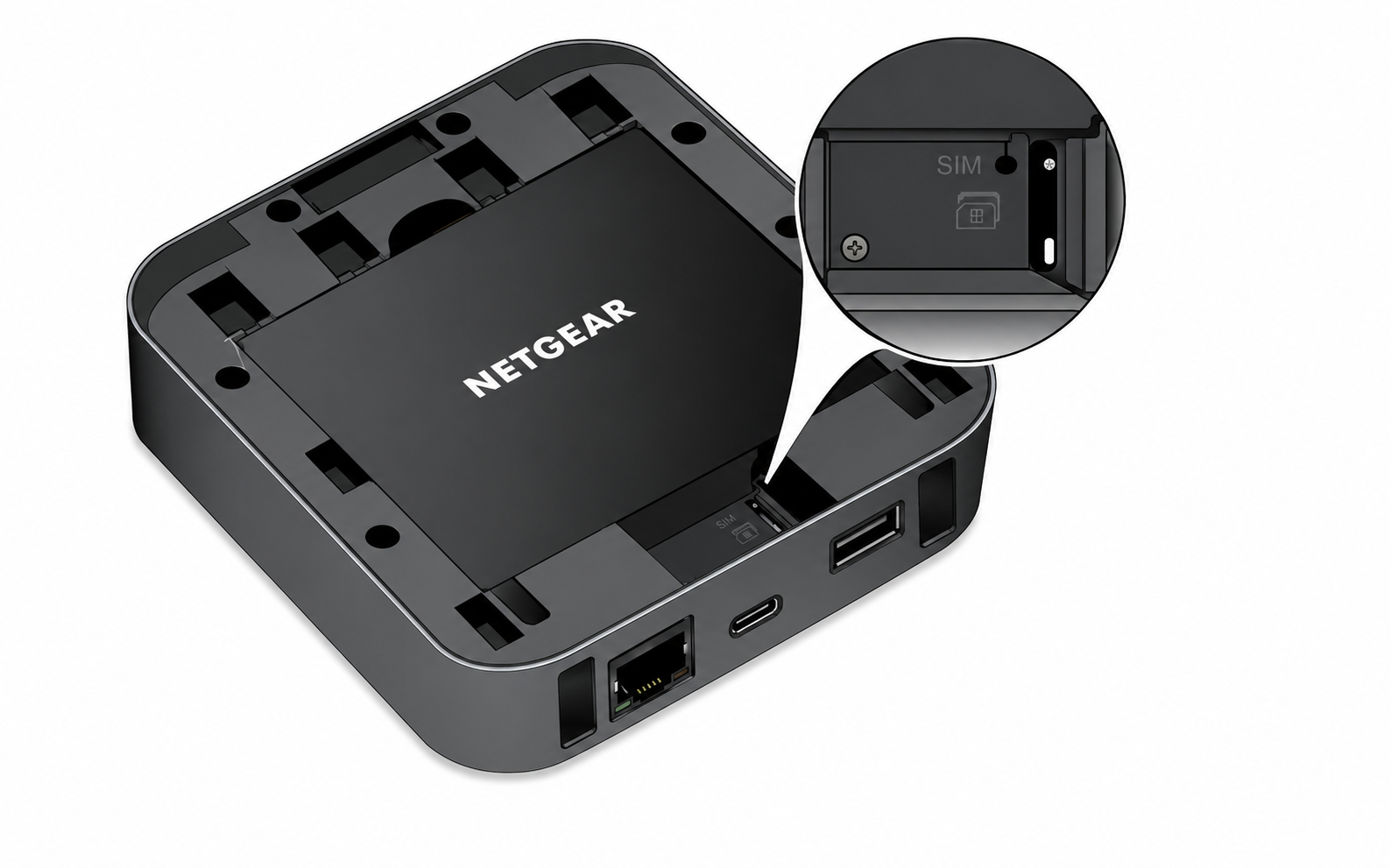
- Снимите крышку в нижней части мобильного роутера. Разместите большие пальцы на участках крышки, отмеченных стрелками, нажмите вниз и, удерживая нажатие, сдвиньте крышку вверх.
- Осторожно вставьте карту micro SIM в соответствующий слот.
- Совместите контакты аккумулятора и установите аккумулятор.
- Если вы приобрели карту памяти microSD, вставьте ее в слот для карты microSD.
- Установите крышку мобильного роутера на место.
Начало работы с Nighthawk M1
Чтобы включить мобильный роутер, выполните следующие действия:
- Нажмите кнопку Power на мобильном роутере. Светодиодный индикатор (LED) загорится синим цветом.
- Чтобы просмотреть название сети Wi-Fi и пароль, коротко нажимайте кнопку Power, переключаясь между экранами ЖК-дисплея мобильного роутера.
Настройка мобильного роутера
Если вы находитесь дома, рекомендуется использовать веб-браузер для настройки мобильного роутера. Однако вы также можете выполнить настройку с помощью приложения NETGEAR Mobile.
Использование веб-браузера для настройки мобильного роутера
Чтобы настроить мобильный роутер, выполните следующие действия:
- Подключите компьютер к Wi-Fi сети мобильного роутера. Чтобы просмотреть название Wi-Fi сети мобильного роутера, нажимайте кнопку Power, переключаясь между экранами, пока не отобразится название сети (SSID).
- Откройте веб-браузер. В адресной строке введите: http://m.home или http://192.168.1.1. Система предложит изменить пароль учетной записи администратора, а также название Wi-Fi сети и пароль Wi-Fi.
- Следуйте инструкциям на экране, чтобы завершить настройку мобильного роутера.
Примечание. Стандартный пароль для учетной записи администратора (admin) – admin. Настоятельно рекомендуем изменить этот пароль на более надежный для повышения безопасности.
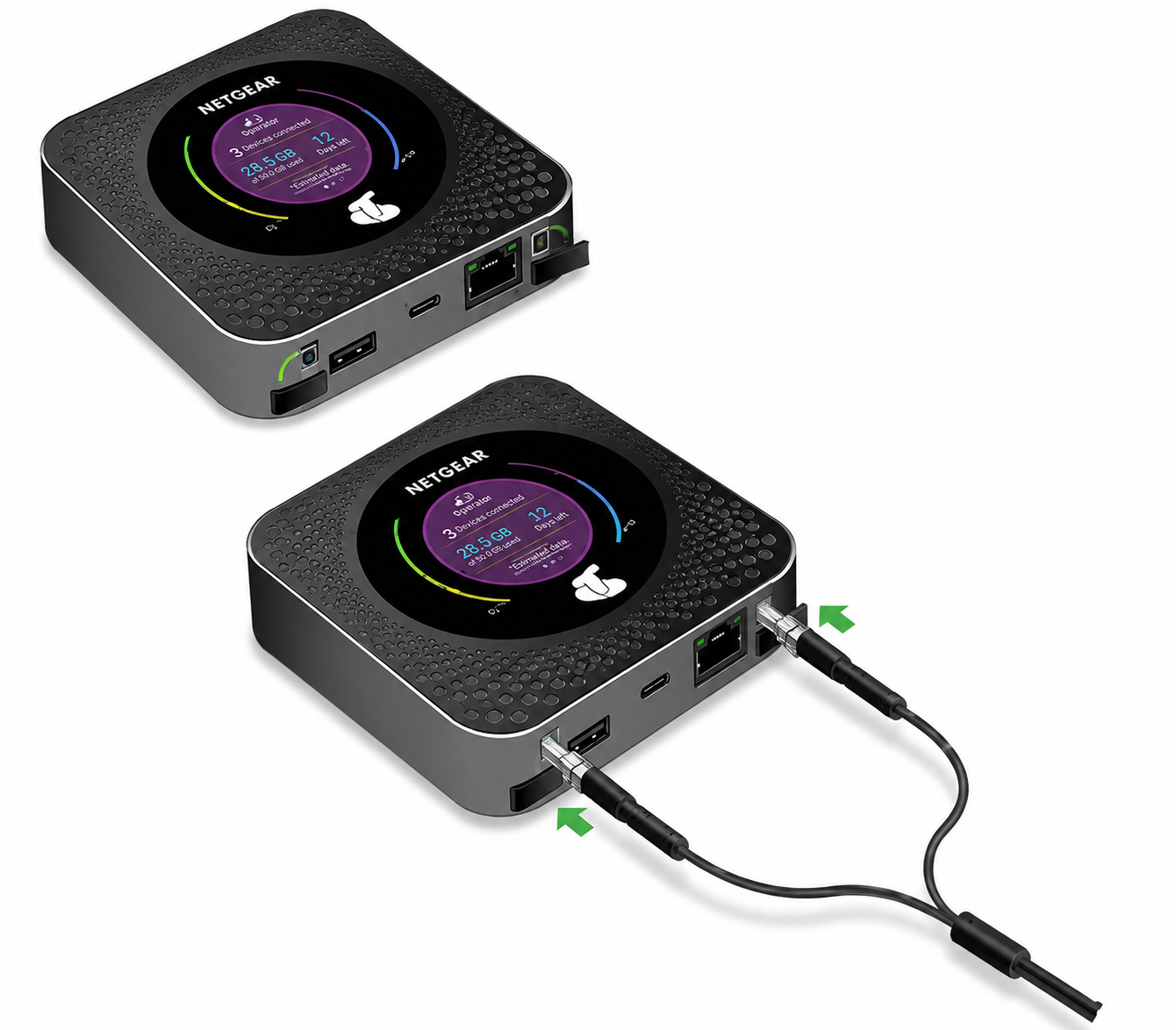
Внешние антенны
Использование внешней антенны может быть рекомендовано в местах с недостаточным уровнем покрытия сети для улучшения производительности устройства. Антенны MIMO Dual TS9 также можно приобрести в интернет-магазине Marketnet. При подключении антенны осторожно вставляйте разъем, чтобы избежать повреждения устройства.
Подключение к мобильному роутеру
Вы можете подключать свои компьютеры и мобильные устройства к Wi-Fi сети мобильного роутера. Также можно подключить компьютер к мобильному роутеру с помощью проводного USB-подключения, используя кабель, входящий в комплект поставки устройства.
Примечание. Если на вашем компьютере настроено использование статического IP-адреса, измените параметры сети таким образом, чтобы использовался протокол DHCP (Dynamic Host Configuration Protocol).
Подключение через Wi-Fi
Вы можете найти и выбрать Wi-Fi сеть вручную или подключиться к сети роутера с помощью функции WPS (Wi-Fi Protected Setup).
Чтобы найти и подключиться к Wi-Fi сети, выполните следующие действия:
- Убедитесь, что мобильный роутер включен (светодиодный индикатор светится).
- Убедитесь, что функция Wi-Fi включена на вашем компьютере или мобильном устройстве, после чего выполните поиск доступных Wi-Fi сетей.
- Выберите название Wi-Fi сети (SSID), которое отображается на экране мобильного роутера.
- Введите пароль Wi-Fi точно так, как он отображается на экране мобильного роутера.
- После этого ваш компьютер или мобильное устройство подключится к Wi-Fi сети.
Примечание. Пароль чувствителен к регистру, то есть прописные и строчные буквы различаются.
Для получения дополнительной информации по поиску Wi-Fi сетей обратитесь к приведенной ниже таблице
| Устройство | Действие |
| Компьютер с Windows | Щелкните значок «Доступ к интернету» в правом нижнем углу экрана |
| Компьютер с Mac | Откройте меню «Wi-Fi» и выберите «Сеть» |
| Мобильные девайсы | Откройте меню «Настройки» и коснитесь значка Wi-Fi |
Tethered Connection – Проводное подключение
Данный тип подключения позволяет соединить мобильный роутер с компьютером с помощью USB-кабеля для доступа к его настройкам и подключения к Интернету без использования Wi-Fi.
Подключение мобильного роутера к USB-порту компьютера
Чтобы подключить мобильный роутер к USB-порту компьютера, выполните следующие действия:
- Подключите один конец кабеля USB Type-C к мобильному роутеру.
- Другой конец кабеля подключите к USB-порту компьютера.
После этого компьютер автоматически подключится к локальной сети (LAN) мобильного роутера. При первом таком подключении компьютер может отобразить уведомление об обнаружении нового устройства.
Зарядка аккумулятора
Аккумулятор поставляется частично заряженным. Вы можете заряжать его от электрической розетки или через USB-порт компьютера. Зарядка от розетки происходит быстрее, чем от USB-порта компьютера.
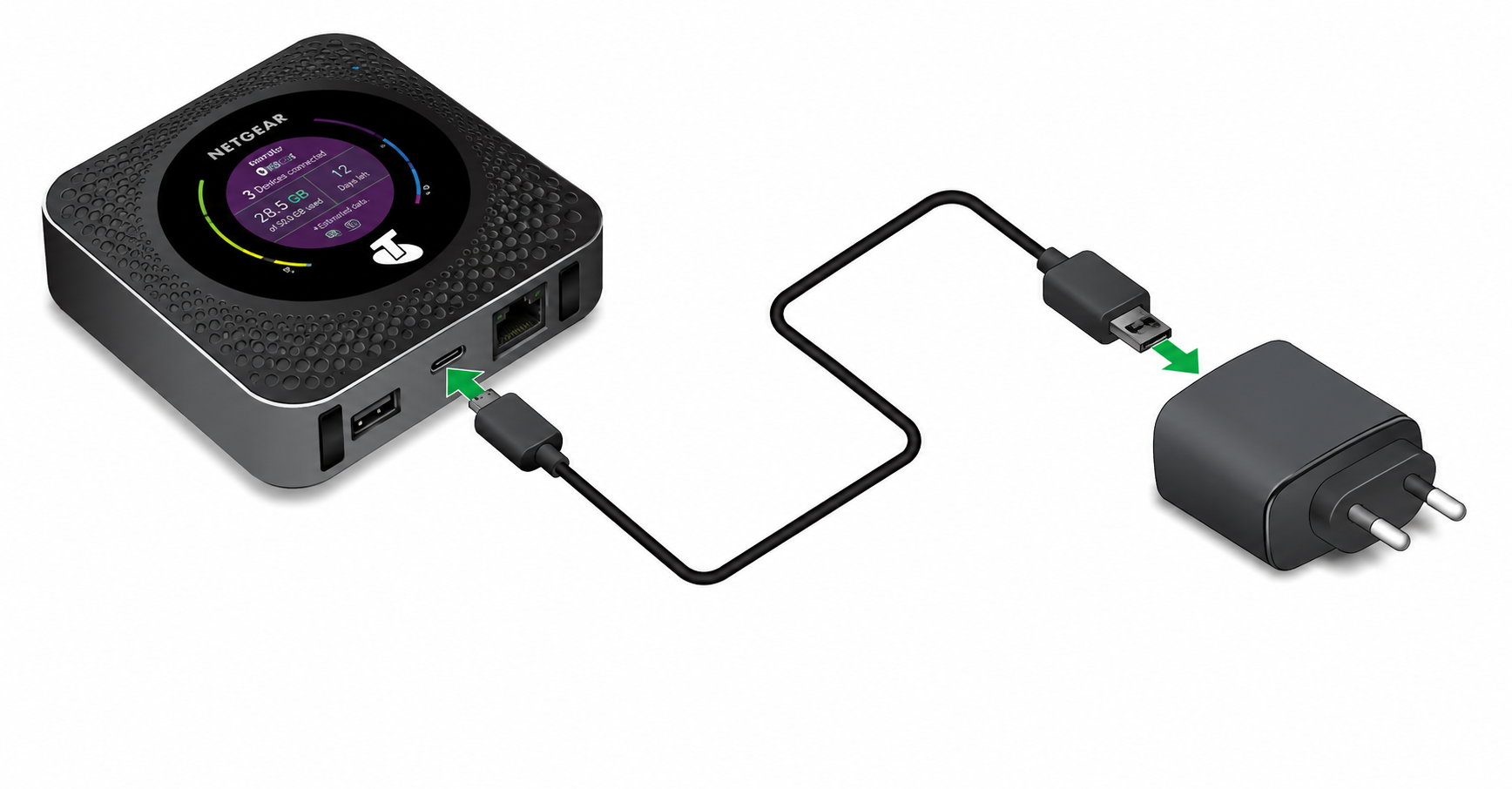
Примечание. Если вы хотите использовать компьютер только для зарядки мобильного роутера, отключите функцию USB-тетеринга.
Быстрая зарядка аккумулятора
Мобильный роутер поддерживает технологию Quick Charge 2.0. Вы можете заряжать аккумулятор мобильного роутера с помощью сетевого адаптера, сертифицированного по стандарту Quick Charge. Такой адаптер позволяет заряжать аккумулятор до 75% быстрее, чем обычные адаптеры питания, благодаря увеличенной мощности зарядки.
Примечание. Номинальный выходной ток адаптера питания с поддержкой Quick Charge должен превышать 1,5 А.
Если аккумулятор не заряжается:
- Не перегрелся ли мобильный роутер? Если вы находитесь в зоне со слабым покрытием, передаете большой объем данных или оставили устройство в жарком месте, внутренняя температура мобильного роутера может превысить 45 °C. В таких условиях зарядка блокируется из соображений безопасности, что связано с особенностями технологии литий-ионных аккумуляторов.
- Убедитесь, что USB-кабель и сетевой адаптер питания надежно подключены и исправно работают.
- Если электрическая розетка управляется настенным выключателем, убедитесь, что он находится во включенном положении.
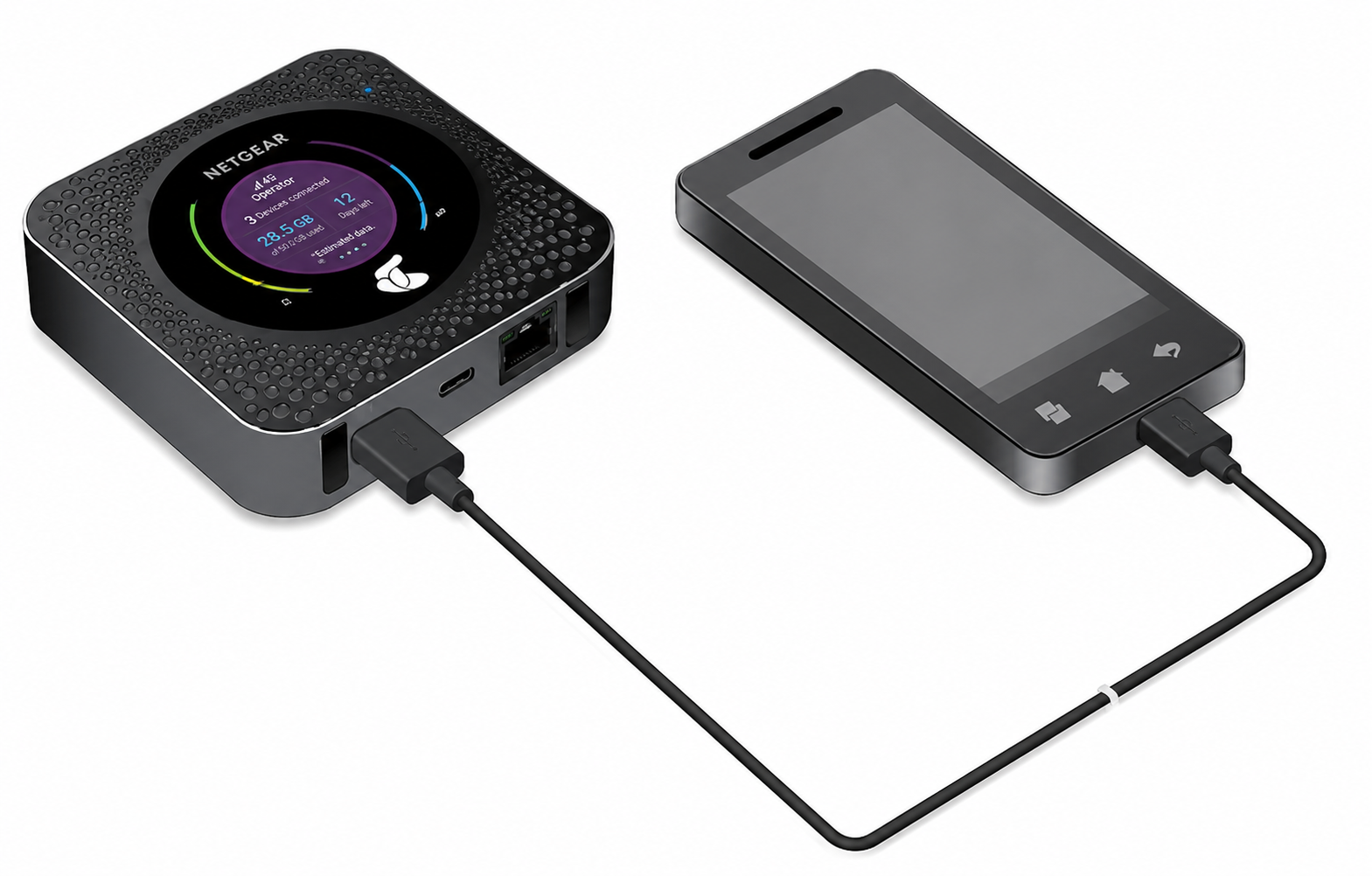
Использование Nighthawk M1 в качестве Power Bank
Если аккумулятор вашего смартфона или другого устройства почти разрядился или полностью разрядился, вы можете подзарядить его, подключив к порту USB Type-A мобильного роутера. Мобильный роутер может работать как портативный источник питания (Power Bank) и временно обеспечить дополнительный заряд для совместимого устройства.
Управление интернет-соединением
Manage Your Internet Connection – Управление интернет-соединением
В этом разделе описаны способы просмотра, настройки и оптимизации подключения мобильного роутера к сети Интернет. Вы узнаете, как контролировать использование мобильных данных, настраивать параметры сотовой сети, использовать функцию перенаправления трафика (Data Offloading) и управлять VPN-соединением.
Просмотр использования мобильных данных
Вы можете просматривать ориентировочный объем использованных мобильных данных:
- на ЖК-дисплее (LCD) мобильного роутера;
- в приложении NETGEAR Mobile;
- на веб-странице управления мобильным роутером.
Просмотр использования данных на ЖК-дисплее мобильного роутера
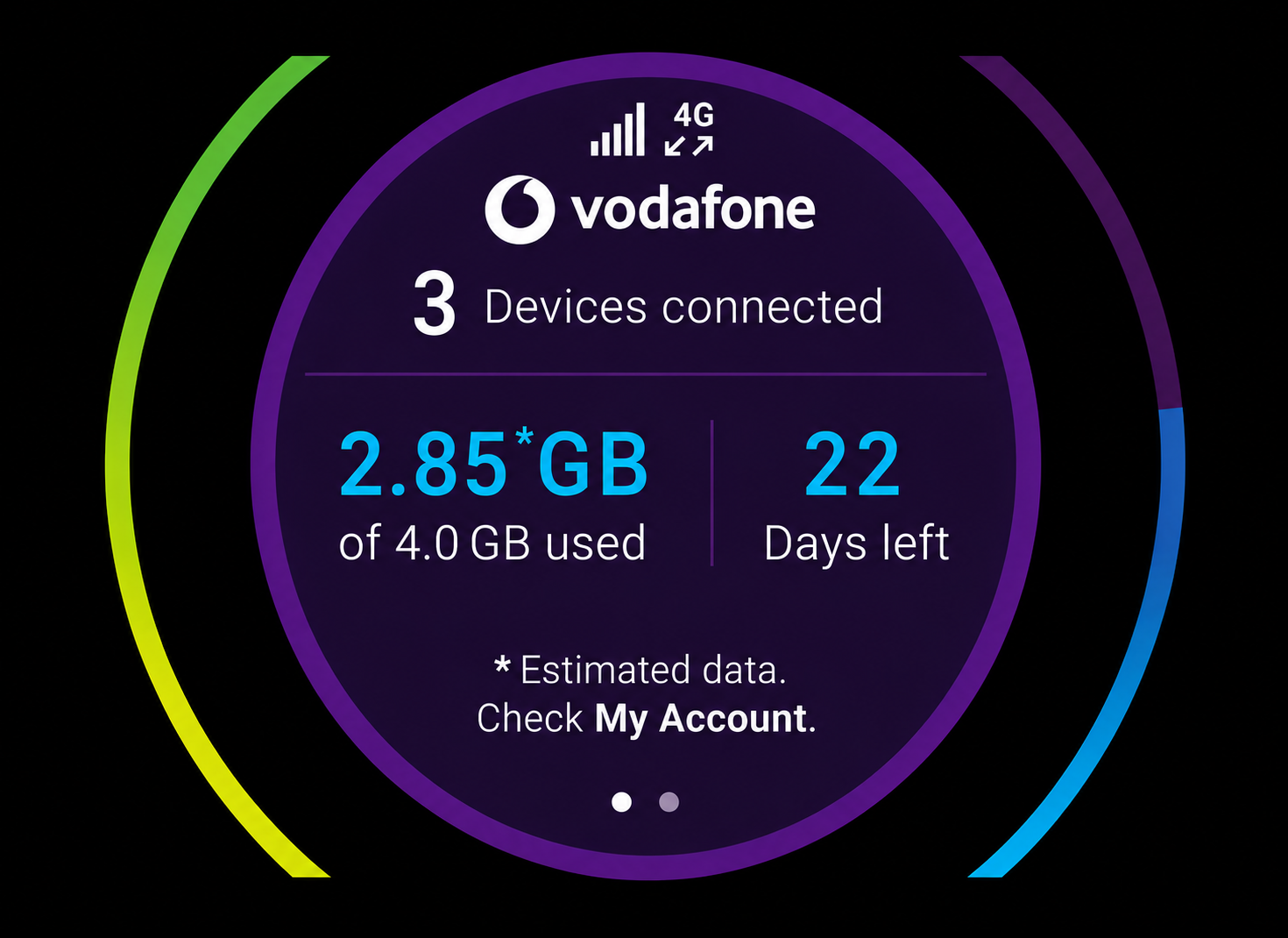
Чтобы просмотреть ориентировочный объем использованных данных на ЖК-дисплее, выполните следующие действия:
- Чтобы активировать устройство, нажмите кнопку Power.
- На ЖК-дисплее отобразится ориентировочный объем использованных данных за текущий расчетный период.
Использование WPS для подключения к Wi-Fi сети мобильного роутера
Для подключения к Wi-Fi сети мобильного роутера вы можете:
- найти сеть вручную и ввести пароль;
- воспользоваться функцией WPS (Wi-Fi Protected Setup).
MR1100 поддерживает WPS, поэтому вы можете подключить его без ввода пароля Wi-Fi.
Изменение пароля администратора
Пароль администратора используется для входа в мобильный роутер с именем пользователя admin. Этот пароль не является паролем для подключения к Wi-Fi.
Во время первоначальной настройки через приложение NETGEAR Mobile вы уже изменяли пароль администратора. Если потребуется изменить его повторно, это можно сделать только через веб-браузер на компьютере.
Рекомендация. Надежный пароль не должен содержать словарных слов на любом языке.
Желательно использовать комбинацию:
- прописных и строчных букв;
- цифр;
- специальных символов.
Чтобы изменить пароль администратора:
- На компьютере, подключенном к сети мобильного роутера, откройте веб-браузер.
- В адресной строке введите: http://m.home или http://192.168.1.1.
- Введите текущий пароль администратора. После входа откроется информационная панель (Dashboard).
- Выберите: SETTINGS – Administration – Set Password (Настройки – Администрирование – Установка пароля).
- Отобразится страница Set Password (Установка пароля).
Сброс до заводских настроек через приложение NETGEAR Mobile
Чтобы выполнить сброс, выполните следующие действия:
- На смартфоне подключитесь к Wi-Fi сети мобильного роутера.
- Запустите приложение NETGEAR Mobile.
- Проведите пальцем вниз по экрану. Отобразится информационная панель (Dashboard).
- Нажмите Settings (Настройки).
- Выберите Firmware (Прошивка). Отобразится страница управления прошивкой.
- Нажмите PERFORM FACTORY RESET (Выполнить сброс до заводских настроек).
- Нажмите YES (Да) для подтверждения.
После этого мобильный роутер будет перезагружен и возвращен к заводским настройкам.
Сброс до заводских настроек через веб-браузер
Чтобы выполнить сброс через веб-интерфейс, выполните следующие действия:
- На компьютере, подключенном к сети мобильного роутера, откройте веб-браузер.
- В адресной строке введите: http://m.home или http://192.168.1.1.
- Введите пароль администратора. После успешного входа откроется информационная панель (Dashboard).
- Выберите: SETTINGS – Administration – Factory Reset (Настройки – Администрирование – Сброс до заводских настроек). Отобразится страница Factory Reset.
- Нажмите кнопку Factory Reset (Сброс до заводских настроек).
- Когда появится запрос на подтверждение, нажмите кнопку Yes (Да).
После этого мобильный роутер будет сброшен до заводских настроек и восстановлена его первоначальная конфигурация.
Сброс до заводских настроек с помощью кнопки Reset
Чтобы получить доступ к кнопке Reset, необходимо снять крышку в нижней части мобильного роутера.
Далее выполните следующие действия:
- Убедитесь, что светодиодный индикатор (LED) мобильного роутера светится, что свидетельствует о питании устройства от аккумулятора.
- Снимите крышку в нижней части мобильного роутера.
- Разместите большие пальцы на участках крышки, отмеченных стрелками, нажмите вниз и, удерживая нажатие, сдвиньте крышку вверх.
- Не извлекайте аккумулятор – он должен оставаться установленным в устройстве.
- Найдите кнопку Reset (Сброс).
- С помощью острого предмета, например разогнутой скрепки, нажмите и удерживайте кнопку Reset в течение пяти секунд. После этого мобильный роутер будет возвращен к заводским настройкам.
- Установите крышку на нижнюю часть мобильного роутера.
Для стабильной и безопасной работы важно приобретать сетевое оборудование у проверенных поставщиков, которые не только продают технику, но и предоставляют профессиональные консультации по ее выбору, настройке и эксплуатации. Именно такой компанией является Marketnet – эксперт в сфере мобильной связи, 4G/5G-решений и современных интернет-технологий. Также рекомендуем ознакомиться с нашим материалом по теме: «Netgear MR1100: обзор и настройка», где вы найдете подробное описание возможностей роутера, практические советы и рекомендации по его использованию.