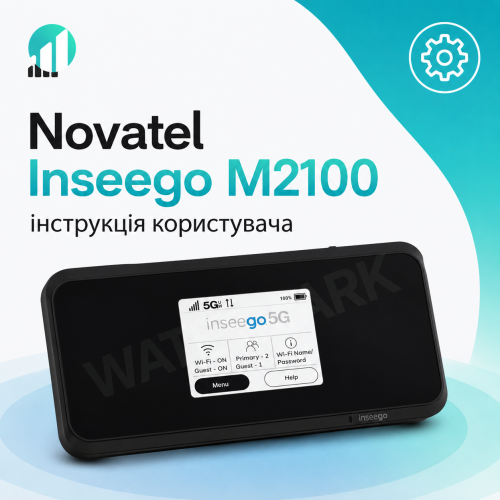
MiFi M2100 5G – это мобильная точка доступа 5G второго поколения от Inseego, которая обеспечивает скорость загрузки данных до 2,7 Гбит/с* и поддерживает сверхбыстрый резервный доступ через сети 4G LTE для расширения зоны покрытия. M2100 поддерживает одновременное подключение до 30 устройств благодаря корпоративному двухдиапазонному Wi-Fi, а также позволяет осуществлять проводное подключение через порт USB Type-C.
5G роутер оснащен 2,4-дюймовым сенсорным дисплеем, поддерживает Nano-SIM, имеет съемный аккумулятор емкостью 5050 мА·ч с поддержкой технологии быстрой зарядки Qualcomm® Quick Charge™, а также предлагает дополнительные функции, среди которых WPA3, гостевая сеть, WPS, VPN, GPS и режим Power Bank.
Inseego M2100 станет удобным решением для командировок, путешествий, удаленной работы, учебы и использования интернета в дороге. Компактные размеры и автономная работа позволяют оставаться на связи практически в любом месте, где есть покрытие мобильной сети. Чтобы в полной мере раскрыть возможности роутера, рекомендуем ознакомиться со статьей: «Обзор инновационного роутера Novatel Inseego MiFi M2100».
Основные особенности Inseego M2100
- Wi-Fi 6 обеспечивает до 40% более высокую скорость беспроводного соединения, до 4 раз большую пропускную способность на одного пользователя даже при подключении большого количества устройств, а также повышенную энергоэффективность по сравнению с Wi-Fi 5.
- Протокол WPA3 обеспечивает повышенный уровень безопасности, более надежную аутентификацию и индивидуальное шифрование данных, а также предоставляет дополнительные возможности для персональных и корпоративных сетей.
- Большой 2,4-дюймовый сенсорный дисплей позволяет управлять подключенными устройствами, просматривать объем использованного трафика, изменять настройки и выполнять другие действия непосредственно с самого устройства.
- Удобный в использовании веб-интерфейс администратора (Admin Web User Interface) предоставляет дополнительные возможности управления M2100, включая расширенные инструменты администрирования мобильного устройства: определение местоположения через GPS, настройку параметров устройства, просмотр журналов событий и многое другое.
- Поддерживается корпоративный VPN Passthrough, а также возможность установки VPN-клиента непосредственно на устройство.
- Съемный аккумулятор емкостью 5050 мА·ч обеспечивает работу устройства в течение всего дня, а технология Qualcomm® Quick Charge™ поддерживает сверхбыструю зарядку.
- MiFi M2100 можно использовать как Power Bank для зарядки смартфона, планшета и других подключенных устройств.
Внешний вид Inseego MiFi M2100 5G UW
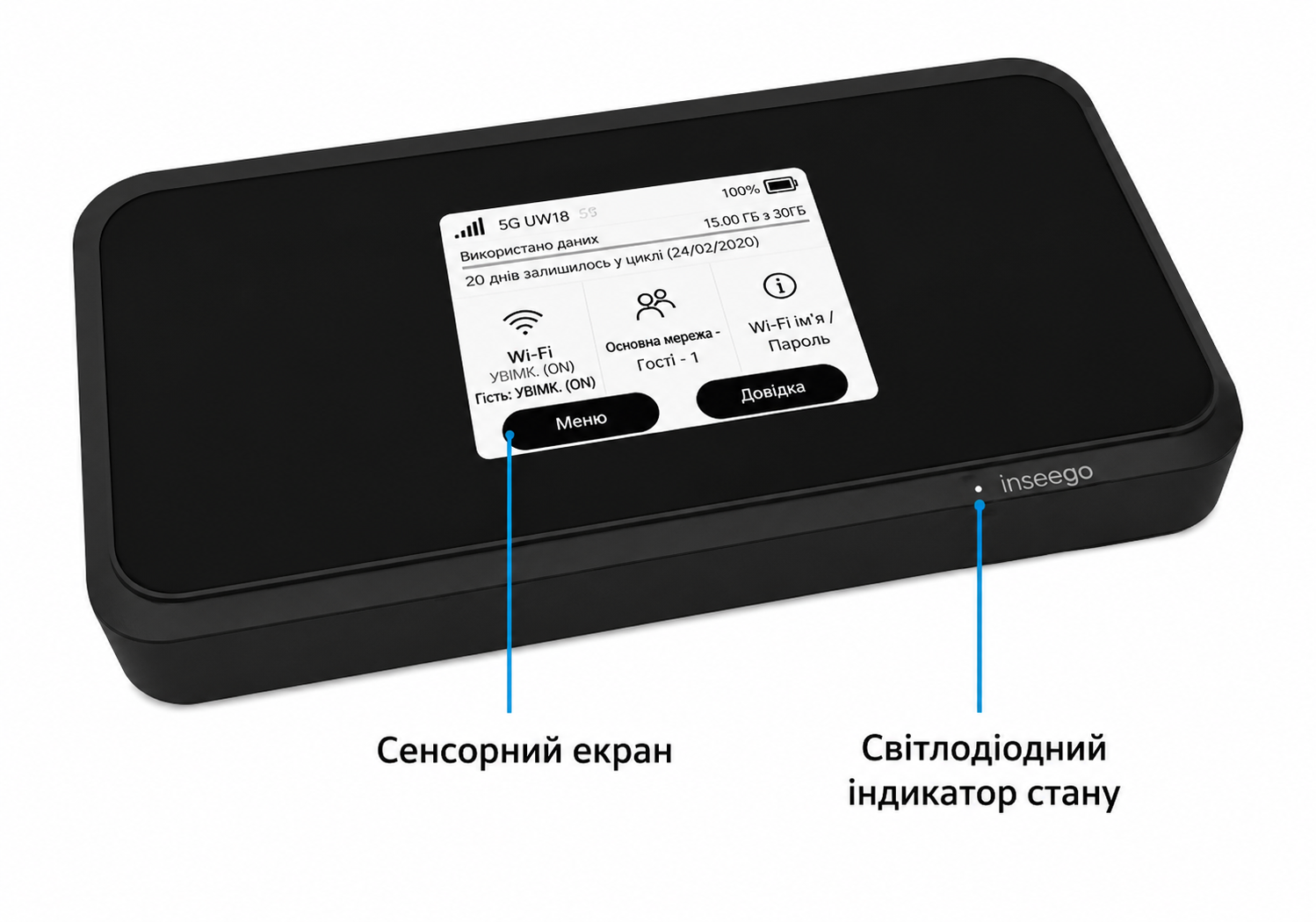
Сенсорный дисплей
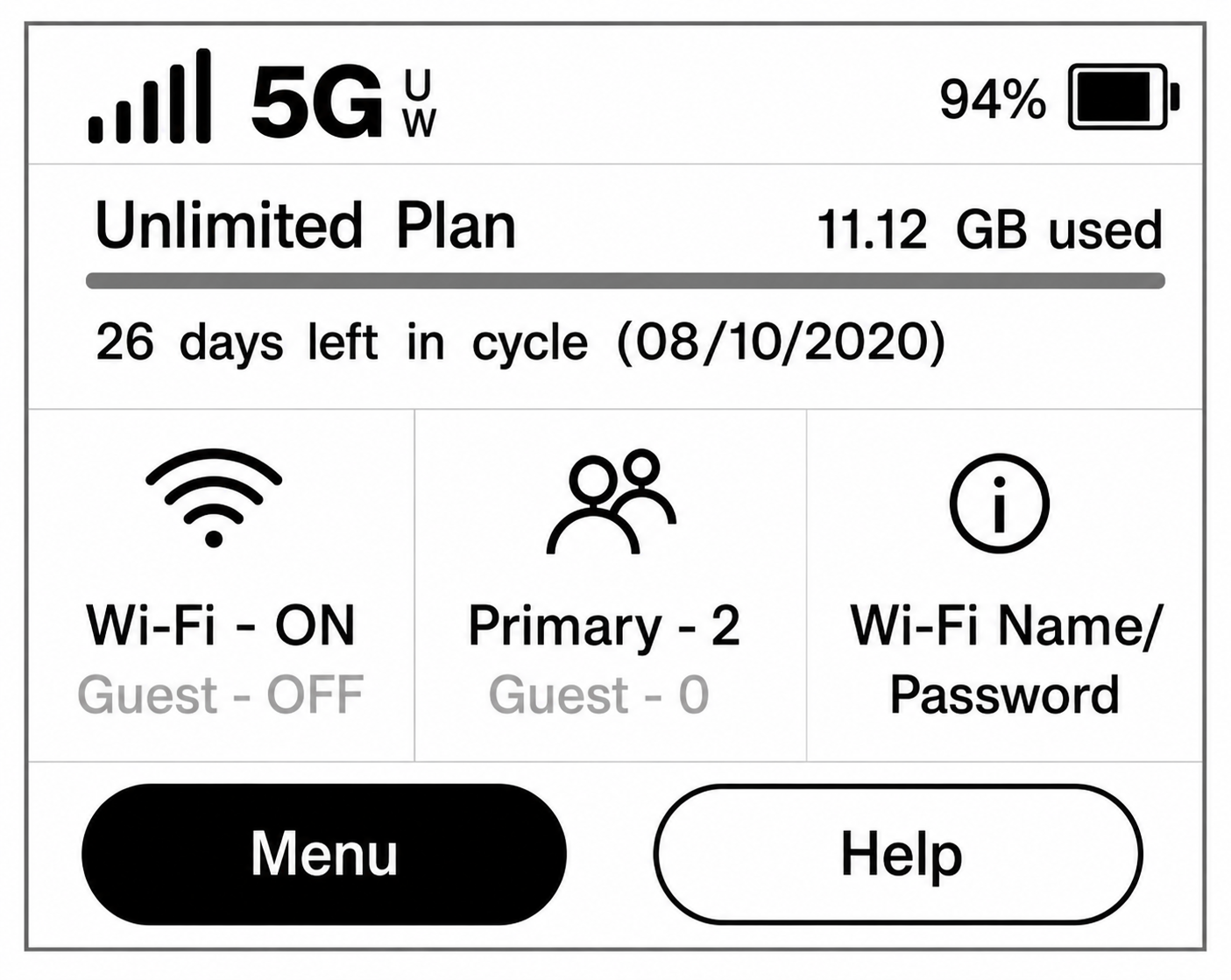
MiFi M2100 оснащен 2,4-дюймовым сенсорным экраном, который обеспечивает быстрый доступ ко всей основной информации о работе устройства. На дисплее можно просматривать название и пароль Wi-Fi сети, количество подключенных пользователей, объем использованного интернет-трафика и другие важные параметры.
Навигация реализована с помощью простых жестов: перелистывайте экраны свайпами, а для перехода между разделами и изменения настроек используйте стрелки, кнопки и пиктограммы на дисплее. Это позволяет легко управлять основными функциями роутера без необходимости входить в веб-интерфейс через компьютер или смартфон.
Боковая панель устройства
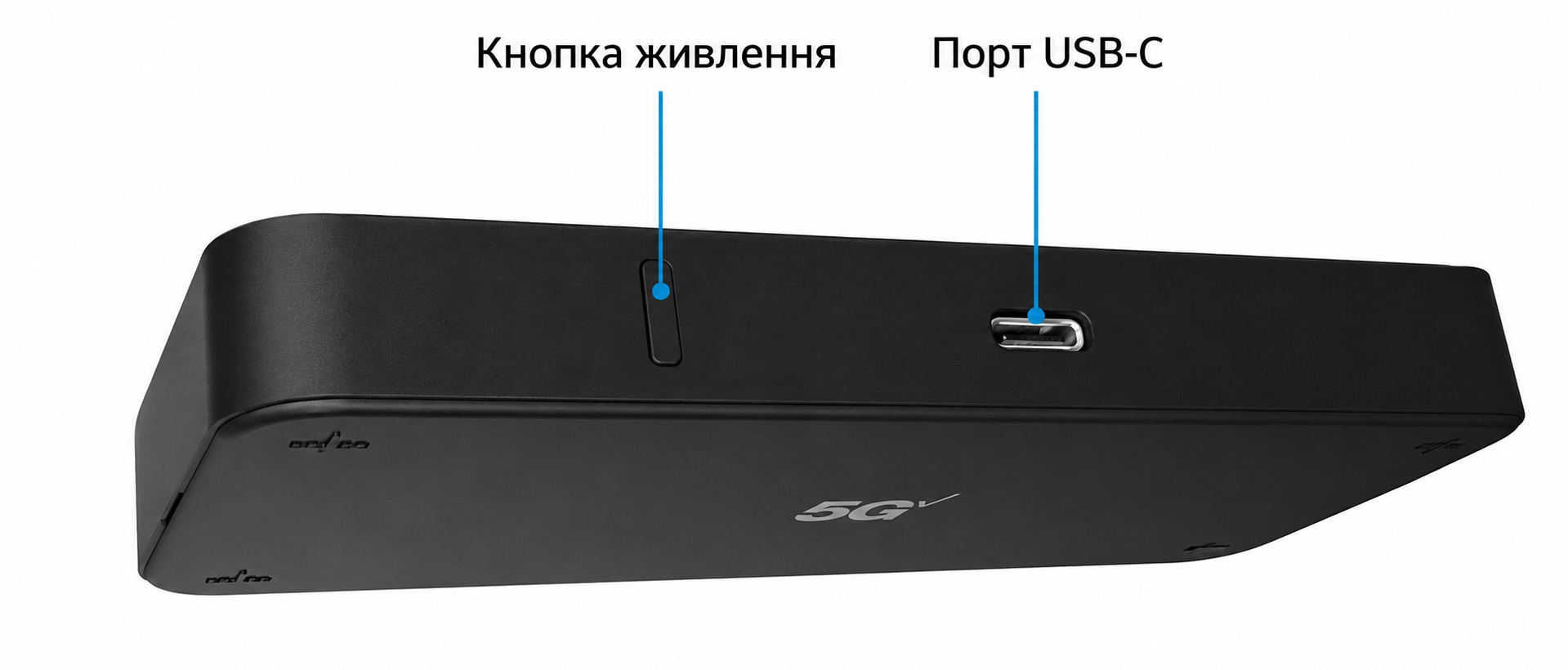
Управление Inseego M2100 максимально простое и интуитивно понятное. Чтобы включить или выключить устройство, достаточно нажать и удерживать кнопку питания в течение трех секунд. Если экран перешел в режим ожидания, короткое нажатие этой же кнопки активирует дисплей.
Порт USB Type-C используется как для зарядки от адаптера с поддержкой технологии Quick Charge, так и для проводного подключения к ноутбуку или другому совместимому устройству в режиме модема.
Начало работы с Inseego M2100
Важно: перед первым использованием MiFi M2100 рекомендуется заряжать аккумулятор не менее трех часов. Это обеспечит полный первоначальный заряд батареи и позволит устройству работать автономно в течение всего дня.
Включение и выключение устройства:
- Чтобы включить MiFi M2100, нажмите и удерживайте кнопку питания примерно три секунды. После запуска на экране появится главное меню устройства.
- Для выключения также нажмите и удерживайте кнопку питания в течение трех секунд. Когда на дисплее откроется меню завершения работы, выберите пункт «Выключить» (Shutdown).
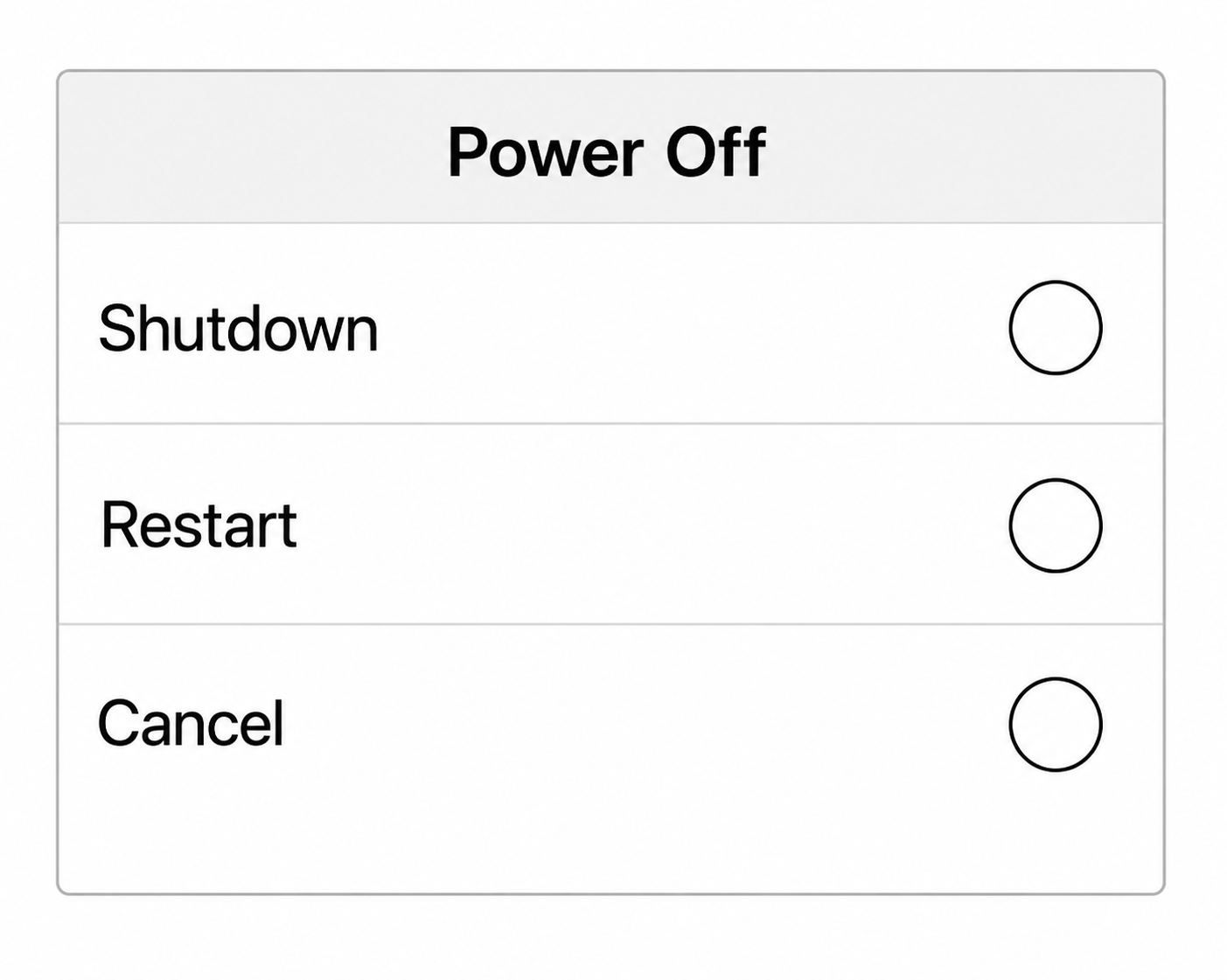
Если экран погас для экономии заряда, достаточно коротко нажать кнопку питания, чтобы снова активировать дисплей.
Системные требования
- Подключиться к MiFi M2100 может практически любое устройство, оснащенное модулем Wi-Fi: смартфон, планшет, ноутбук, персональный компьютер или другая совместимая техника.
- Для полноценной работы роутера необходима активная услуга передачи данных мобильного оператора. Устройство совместимо со всеми популярными операционными системами и корректно работает с современными версиями веб-браузеров.
Подключение устройств к Inseego M2100
MiFi M2100 поддерживает две отдельные Wi-Fi сети: основную и гостевую. В общей сложности роутер позволяет одновременно подключать до 30 устройств, среди которых могут быть смартфоны, ноутбуки, планшеты, телевизоры и другая техника с поддержкой Wi-Fi. Для повышения безопасности рекомендуется предоставлять сторонним пользователям доступ именно к гостевой сети, не раскрывая данные основной. По умолчанию гостевая сеть отключена, однако ее можно легко активировать через сенсорный дисплей устройства или веб-интерфейс администратора.
Как подключить устройство к Inseego M2100:
- Включите устройство, которое необходимо подключить к интернету. После запуска M2100 автоматически создаст собственную беспроводную сеть.
- Откройте на вашем устройстве список доступных Wi-Fi сетей.
- Выберите основную или гостевую сеть MiFi M2100.
- Введите пароль доступа и дождитесь установки соединения. После успешного подключения информация о новом устройстве отобразится на главном экране роутера.
Обратите внимание: просматривать и изменять настройки MiFi M2100 можно как непосредственно через сенсорный дисплей, так и с помощью веб-интерфейса администратора. Для этого необходимо подключиться к основной сети роутера и перейти по адресу my.mifi или 192.168.1.1 в любом современном браузере.
Зарядка Inseego M2100
Проверить текущий уровень заряда аккумулятора и статус зарядки можно непосредственно на главном экране устройства.
Важно: перед первым использованием MiFi M2100 рекомендуется полностью зарядить аккумулятор. Для этого оставьте устройство на зарядке не менее чем на три часа. После полной зарядки роутер способен работать автономно в течение всего дня в зависимости от интенсивности использования.
Зарядка с помощью адаптера Quick Charge
MiFi M2100 поддерживает технологию быстрой зарядки, которая позволяет значительно сократить время восстановления заряда аккумулятора.
Чтобы зарядить устройство:
- Подключите кабель USB Type-C к соответствующему разъему на корпусе MiFi M2100.
- Другой конец кабеля подключите к сетевому адаптеру с поддержкой технологии Quick Charge.
- Подключите зарядное устройство к электросети.
Во время зарядки информация о процессе и уровне заряда отображается на дисплее роутера, что позволяет контролировать состояние аккумулятора без дополнительных действий.
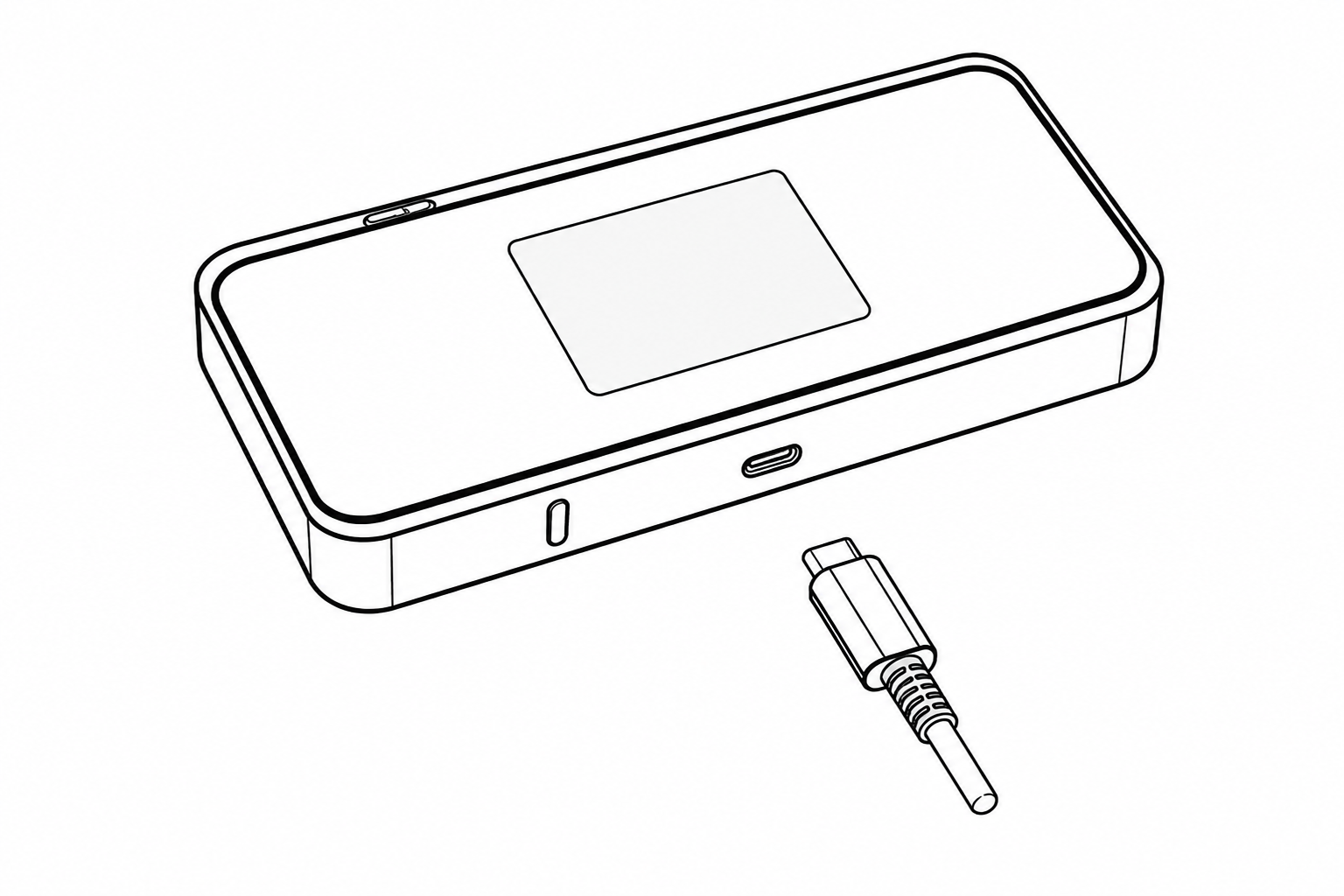
Зарядка через USB
Помимо комплектного сетевого адаптера, MiFi M2100 можно заряжать и от других устройств, оснащенных USB-портом, например от ноутбука или персонального компьютера. Это особенно удобно во время путешествий или работы вне офиса, когда отсутствует доступ к электросети.
Как зарядить MiFi M2100 через USB:
- Подключите кабель USB Type-C к разъему питания роутера.
- Другой конец кабеля (USB Type-A) подключите к ноутбуку, компьютеру или другому совместимому устройству.
- На экране M2100 появится меню выбора режима USB-соединения. Выберите пункт «Заряжать M2100» (Charge the M2100) и подтвердите действие нажатием OK.
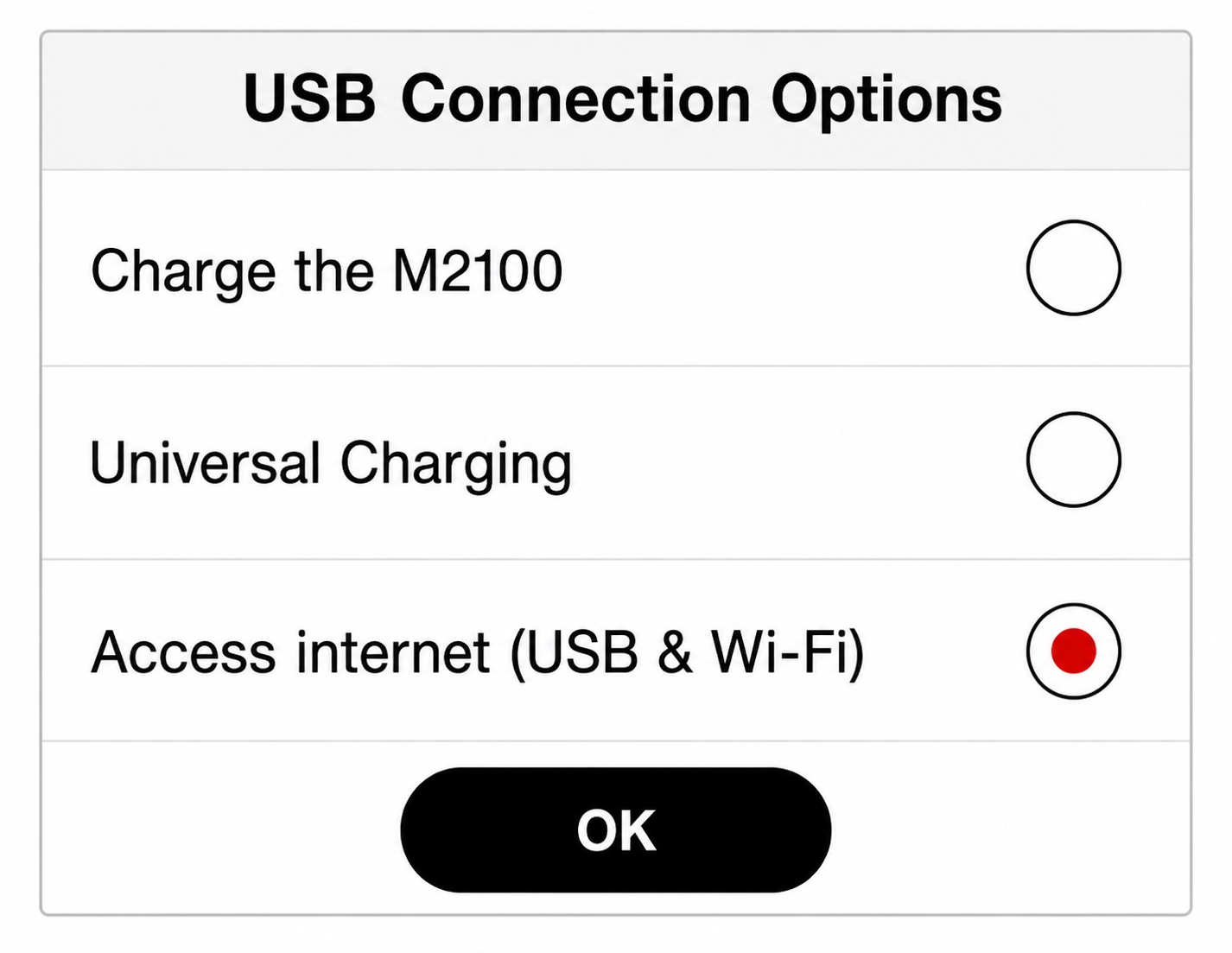
Перед началом эксплуатации рекомендуется ознакомиться с информацией по безопасному использованию аккумулятора и правилами его утилизации, приведенными в инструкции пользователя.
Внимание! Для стабильной работы и безопасной зарядки используйте только аккумуляторы и зарядные устройства, рекомендованные или одобренные компанией Inseego.
Замена аккумулятора
MiFi M2100 оснащен съемным аккумулятором, что позволяет при необходимости быстро заменить его без обращения в сервисный центр.
Внимание! Перед заменой аккумулятора убедитесь, что устройство выключено и не подключено к зарядному устройству или другим устройствам. Не используйте ножи, ключи, отвертки, ручки и любые другие посторонние предметы для открытия крышки или извлечения батареи. Это может повредить аккумулятор, привести к его проколу и создать опасность возгорания.
Как снять и заменить аккумулятор:
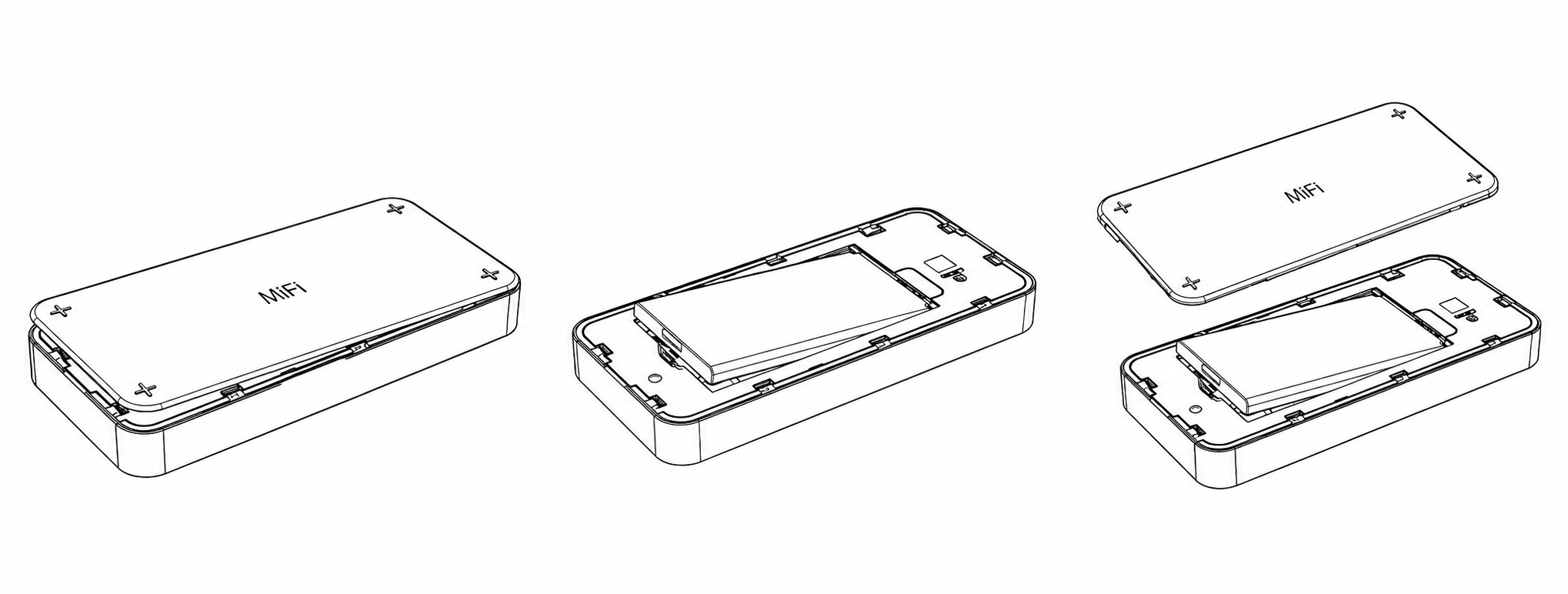
- Подденьте ногтем край задней крышки аккумуляторного отсека.
- Аккуратно приподнимите крышку и снимите ее с корпуса устройства.
- Отложите крышку в безопасное место, после чего можно переходить к извлечению или установке аккумулятора.
- После установки аккумулятора верните заднюю крышку на место, совместив ее фиксаторы с соответствующими пазами на корпусе. Слегка прижмите крышку по всему периметру до характерного щелчка. Убедитесь, что она плотно прилегает к корпусу и ровно зафиксирована по всей нижней поверхности устройства.
Рекомендации по использованию аккумулятора
Соблюдение простых правил поможет продлить срок службы аккумулятора MiFi M2100 и обеспечить максимально длительную автономную работу устройства.
Чтобы роутер работал в течение всего дня:
- перед выходом убедитесь, что аккумулятор полностью заряжен;
- по возможности используйте устройство в местах со стабильным и сильным сигналом мобильной сети, поскольку слабое покрытие увеличивает энергопотребление.
Примечание: если для вас важна максимальная автономность, не используйте функцию Universal Charging для зарядки других устройств от аккумулятора M2100.
Внимание! Используйте только оригинальные или одобренные компанией Inseego аккумуляторы и зарядные устройства. Повреждения, вызванные использованием несовместимых аксессуаров, не подпадают под гарантийное обслуживание.
Установка SIM-карты
SIM-карта – это небольшой модуль, в котором хранятся данные мобильного оператора, включая номер телефона и параметры доступа к сети. MiFi M2100 поставляется с уже предустановленной SIM-картой, однако при необходимости ее можно заменить самостоятельно.
Установка новой SIM-карты:
- При необходимости отделите SIM-карту от пластиковой основы, стараясь не касаться металлических контактов.
- Расположите карту так, чтобы ее золотистые контакты были направлены вниз.
- Вставьте SIM-карту в слот и аккуратно зафиксируйте ее до полной установки. Во время работы роутера SIM-карта должна быть надежно закреплена в своем гнезде.
Внимание! Не сгибайте SIM-карту и не допускайте появления царапин на ее поверхности. Защищайте ее от воздействия статического электричества, влаги, пыли и других загрязнений, так как это может привести к нестабильной работе или полной потере связи с сетью мобильного оператора.
Как извлечь SIM-карту:
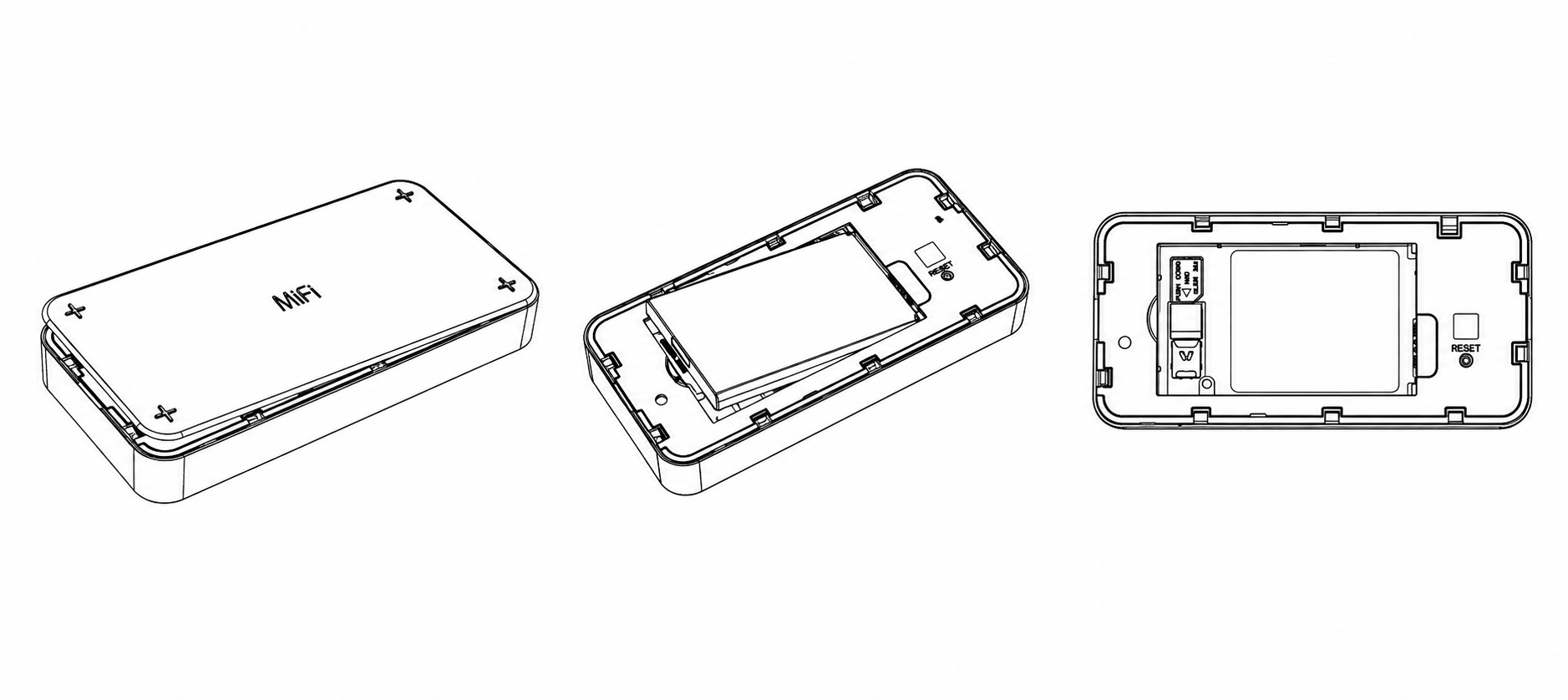
- Подденьте ногтем край задней крышки и аккуратно снимите ее с корпуса устройства.
- Извлеките аккумулятор из отсека питания.
- Слегка прижмите SIM-карту и сдвиньте ее в направлении выхода из слота, после чего осторожно извлеките.
Сброс MiFi M2100 до заводских настроек
Если в работе устройства возникли проблемы или необходимо полностью удалить все внесенные изменения, можно выполнить сброс к заводским параметрам.
Сделать это можно тремя способами:
- с помощью кнопки RESET на корпусе;
- через сенсорный дисплей устройства;
- через веб-интерфейс администратора.
Внимание! После сброса будут удалены все пользовательские настройки, включая измененные названия Wi-Fi сетей и пароли доступа. Все подключенные устройства будут автоматически отключены от сети.
Сброс с помощью кнопки RESET
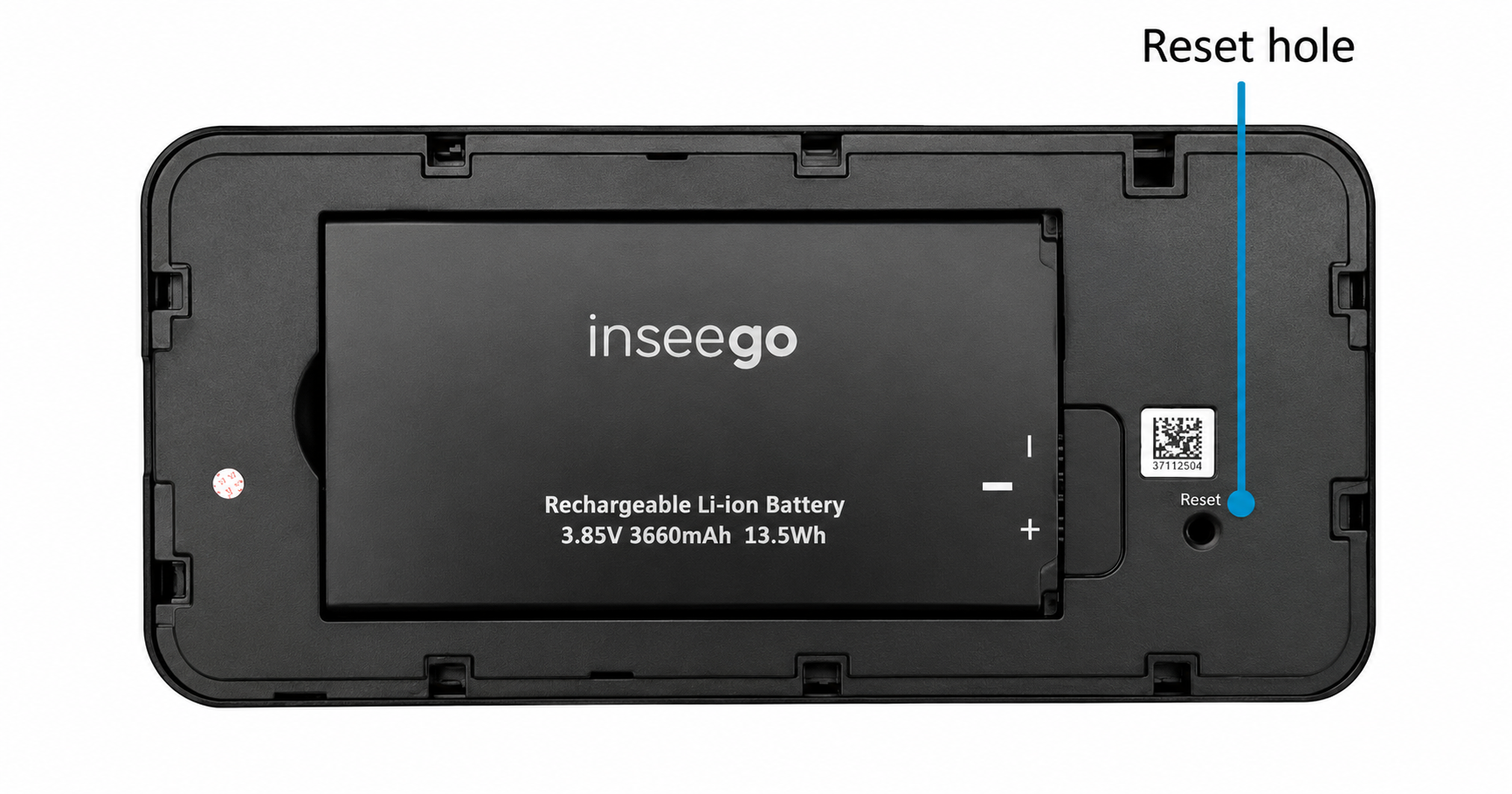
- Снимите заднюю крышку устройства, аккуратно поддев ее ногтем за край.
- Под крышкой, в нижней части корпуса, расположен небольшой отверстие со скрытой кнопкой RESET.
- Разогните обычную канцелярскую скрепку и аккуратно вставьте ее конец в это отверстие.
- Нажмите и удерживайте кнопку примерно 5–6 секунд, пока на экране не появится сообщение «M2100 Resetting».
- После этого роутер автоматически перезагрузится и вернется к заводским настройкам.
Примечание: возможность выполнения аппаратного сброса может быть отключена через веб-интерфейс администратора в разделе Settings – Preferences – Device Preferences.
Сброс через сенсорный дисплей
Если у вас есть доступ к меню устройства, вернуть MiFi M2100 к заводским настройкам можно без использования кнопки RESET.
Для этого откройте:
- Меню – Настройки – Сброс к заводским настройкам (Factory Reset).
- После подтверждения действия роутер автоматически перезагрузится и восстановит первоначальные параметры производителя.
Примечание: возможность выполнения сброса через сенсорный экран может быть отключена в веб-интерфейсе администратора в разделе Settings – Preferences – Device Preferences.
Сброс через веб-интерфейс администратора
Восстановить заводские настройки также можно удаленно через браузер. Для этого откройте веб-интерфейс управления устройством и перейдите в раздел: Settings – Backup and Restore – Restore factory defaults. После запуска процедуры MiFi M2100 удалит все пользовательские настройки и автоматически перезагрузится.
Обзор дисплея Inseego M2100
Управлять, контролировать и изменять настройки MiFi M2100 можно как через сенсорный дисплей, так и через веб-интерфейс администратора (Admin Web UI).
Главный экран
Главный экран отображает всю основную информацию о состоянии устройства:
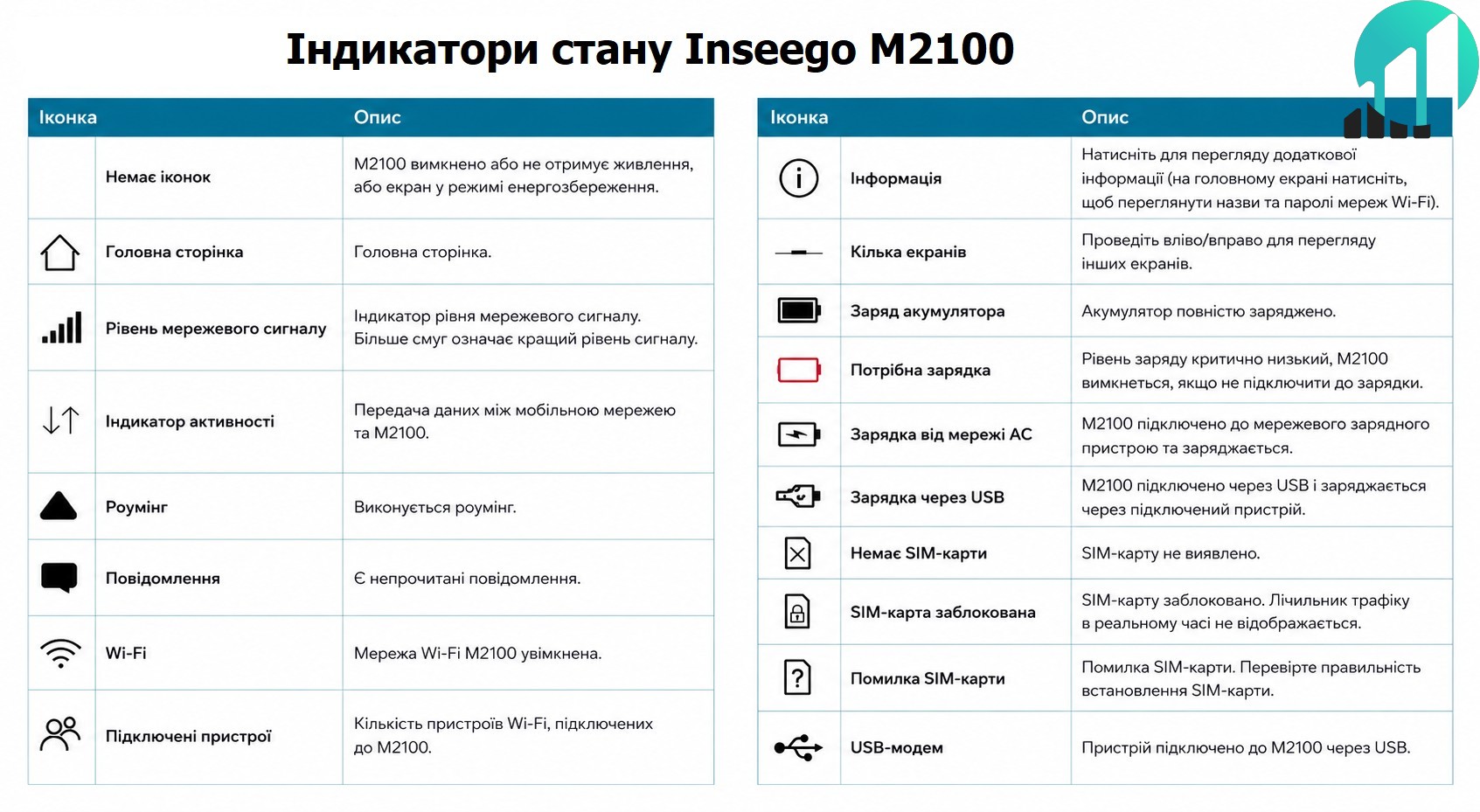
- Строка состояния показывает уровень сигнала, тип сети (например, 5G), активность передачи данных, системные уведомления, статус роуминга, уровень заряда аккумулятора и состояние USB-подключения.
- Информационная панель (InfoPanel) содержит сведения об использовании устройства и другие сообщения, например о включенном режиме полета или ошибках SIM-карты. Переключение между экранами осуществляется свайпами влево и вправо.
- Панель приложений (AppPanel) отображает состояние Wi-Fi, количество подключенных устройств в основной и гостевой сетях, а также позволяет просматривать название и пароль основной сети.
Навигация
- используйте стрелки для перехода между разделами;
- кнопка «Домой» возвращает на главный экран;
- значок с несколькими экранами указывает на наличие дополнительных страниц;
- для навигации используйте свайпы;
- если отображается полоса прокрутки, проведите пальцем вверх или вниз.
Настройки Wi-Fi
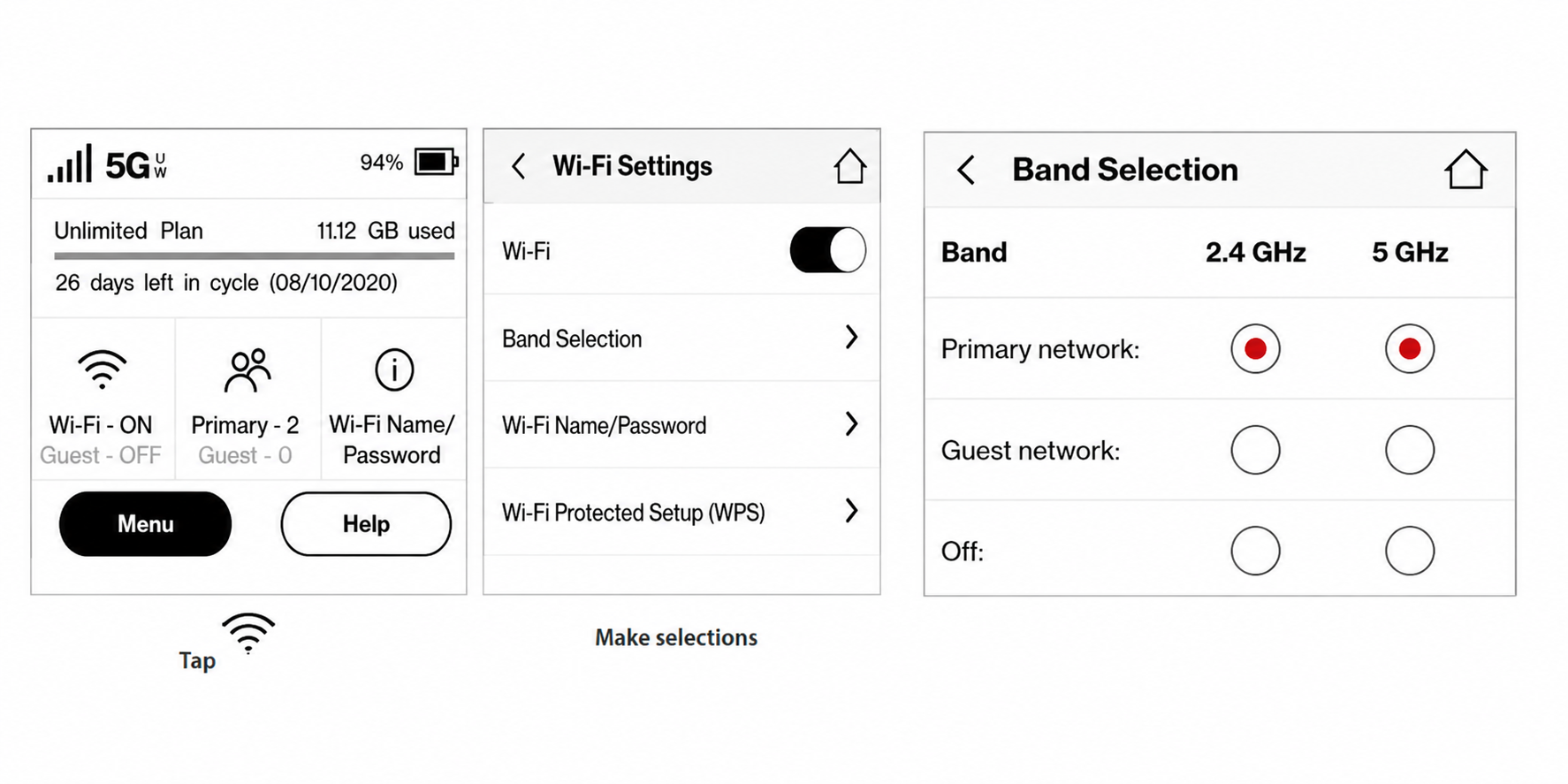
Через меню Wi-Fi Settings можно включать и отключать Wi-Fi, а также настраивать основную и гостевую сети. Если эти параметры заблокированы администратором, изменить их можно только через Admin Web UI.
Как пользоваться Wi-Fi от Inseego?
Переключатель Wi-Fi ON/OFF одновременно управляет основной и гостевой сетями. Если Wi-Fi отключен, подключение к интернету возможно только через USB-кабель.
MiFi M2100 поддерживает два диапазона:
- 2,4 ГГц – совместим практически со всеми устройствами, имеет больший радиус действия и лучше проходит через препятствия.
- 5 ГГц – обеспечивает более высокую скорость и меньше подвержен помехам, однако имеет меньшую дальность покрытия.
Для активации гостевой сети необходимо назначить ей хотя бы один диапазон. После изменения настроек роутер автоматически применяет новые параметры и возвращается к соответствующему экрану.
Название и пароль Wi-Fi
В этом разделе можно просмотреть название сети (SSID) и пароль как для основной, так и для гостевой Wi-Fi сети. Открыть эти данные можно через соответствующий значок на главном экране. Для перехода к настройкам гостевой сети достаточно провести по экрану влево. Если гостевая сеть отключена, сначала необходимо активировать для нее хотя бы один диапазон в меню Wi-Fi Settings – Band Selection.
С помощью веб-интерфейса администратора можно изменить название сети, пароль или скрыть их отображение на экране устройства.
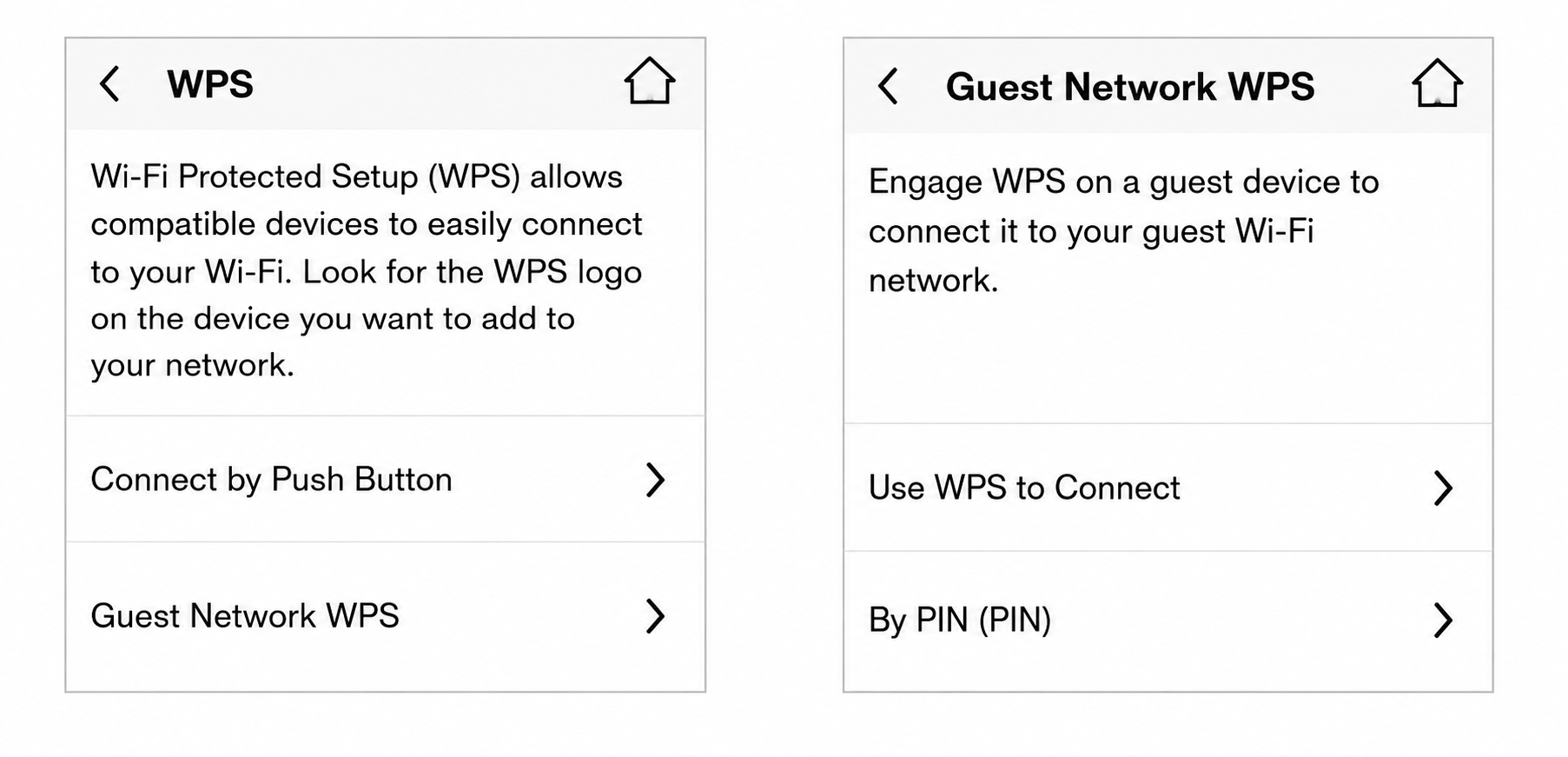
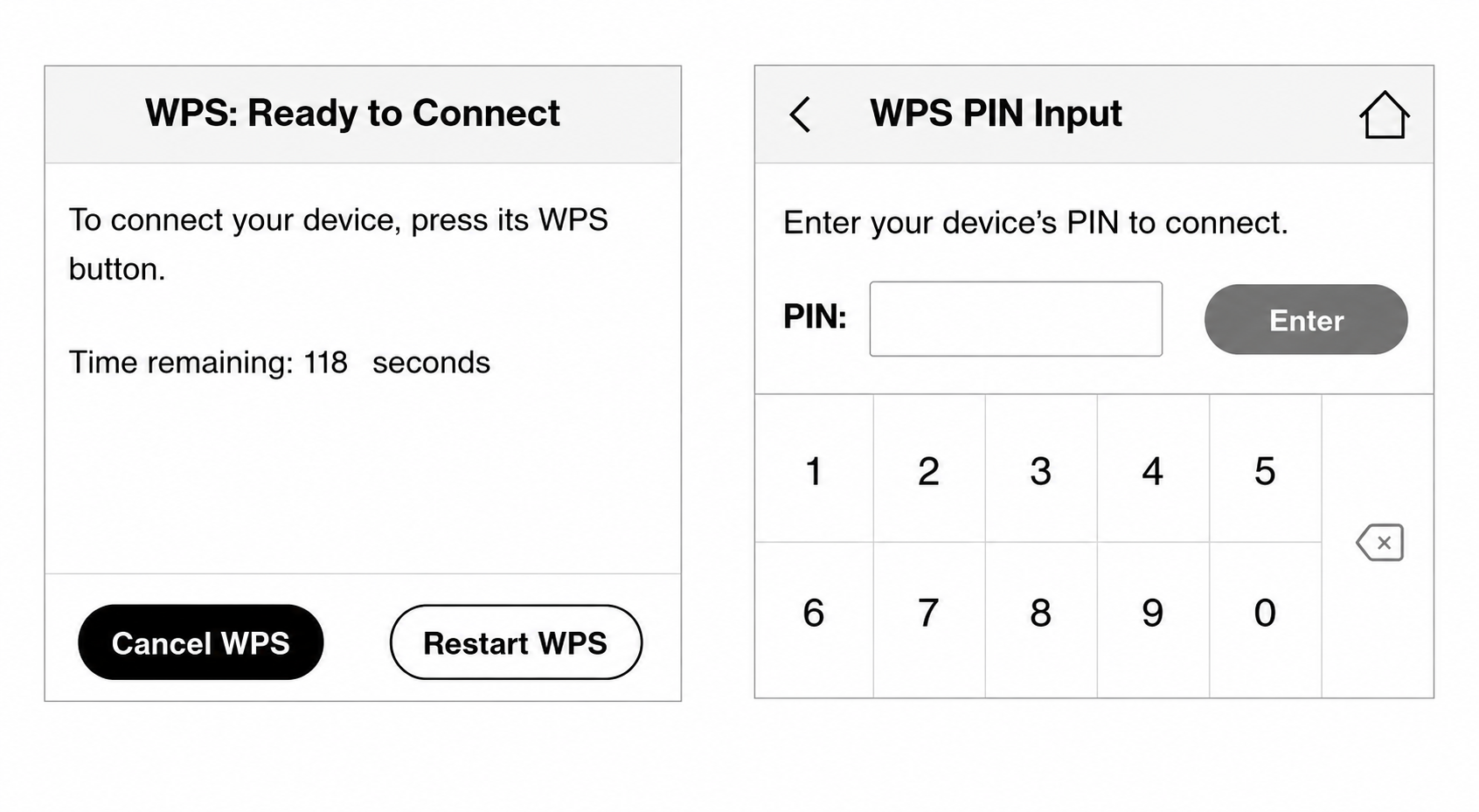
Wi-Fi Protected Setup (WPS)
Функция WPS позволяет быстро подключать совместимые устройства к основной или гостевой сети без ручного ввода пароля. Если WPS отключен, включить его можно через настройки Wi-Fi в Admin Web UI.
Веб-интерфейс администратора (Admin Website)
Для управления MiFi M2100 через браузер откройте любой веб-браузер на устройстве, подключенном к роутеру, и перейдите по адресу my.jetpack или 192.168.1.1.
Главная страница
Домашняя страница веб-интерфейса позволяет быстро просматривать основную информацию об устройстве: объем использованного трафика, состояние Wi-Fi, список подключенных устройств, а также переходить к расширенным настройкам и справочным разделам.
Нажатие на значок в правом нижнем углу соответствующих блоков открывает дополнительные параметры и более подробную информацию.
Боковое меню
Боковая панель обеспечивает быструю навигацию между основными разделами веб-интерфейса:
- Home – главная страница;
- Data Usage – использование трафика;
- Wi-Fi – настройки беспроводной сети;
- Connected Devices – подключенные устройства;
- Settings – общие настройки;
- About – информация об устройстве;
- Help – справка
Текущий открытый раздел обозначается красной вертикальной полосой.
Пароль администратора
Пароль администратора используется для входа в веб-интерфейс устройства. По умолчанию он совпадает с паролем основной Wi-Fi сети, который можно просмотреть на экране роутера в разделе Wi-Fi Name/Password. При этом пароли Wi-Fi сетей и пароль администратора являются разными учетными данными, поэтому изменение одного из них не влияет на другой.
Для повышения уровня безопасности рекомендуется изменить стандартный пароль администратора сразу после первой настройки устройства.
Изменение пароля администратора:
- Нажмите стрелку рядом с Sign Out в правом верхнем углу и откройте раздел Admin Settings – Change Device Admin Password.
- Введите текущий пароль администратора.
- Создайте новый пароль и подтвердите его.
- Выберите контрольный вопрос и введите ответ на него. Обратите внимание, что при вводе учитывается регистр символов.
- Нажмите Save Changes.
После этого для входа в веб-интерфейс необходимо использовать новый пароль. Если вы его забудете, воспользуйтесь функцией «I forgot the Admin password». После правильного ответа на контрольный вопрос система отобразит текущий пароль администратора.